
Visão Geral e Benefícios
Este manual é sobre a funcionalidade de Distribuição Automática de Scripts do BRC! Ela foi criada para simplificar e automatizar a atualização do banco de dados do seu sistema.
Antes desta melhoria, após cada atualização do sistema (release), a equipe de suporte precisava baixar e executar manualmente os scripts de correção no banco de dados. Agora, todo esse ciclo acontece de forma automática e transparente.
- Tudo Automático: O próprio BRC consulta o Portal de Scripts ao iniciar e baixa as melhorias/correções necessárias para a versão atual.
- Segurança e Autonomia: Os scripts são executados em segundo plano, registrando o resultado exato de cada operação.
- Controle Total: Uma tela exclusiva no sistema permite acompanhar o status de cada script e reprocessar falhas.
Como Funciona o Fluxo Automático
O processo ocorre de ponta a ponta sem necessidade de digitação ou intervenção manual contínua. Entenda as 4 etapas principais:
- Publicação no Portal: A equipe de desenvolvimento publica o script de correção na plataforma central.
- Sincronização na Inicialização: Na inicialização do BRC, o sistema se conecta ao Portal, identifica a versão em uso e baixa os novos scripts pendentes.
- Processamento Automático: Uma tarefa agendada automática é acionada para executar os scripts recebidos, um a um, em ordem cronológica.
- Registro e Notificação: O resultado (linhas afetadas ou mensagem detalhada de erro) fica salvo para consulta na tela de acompanhamento.
Configuração da Integração (Parâmetros do Sistema)
Para que o BRC consiga se comunicar com o Portal de Scripts, é necessário ter uma integração cadastrada e ativa. Essa configuração é feita uma única vez na tela de Integrações.
Caminho no sistema: Interno > Parâmetros > Integrações
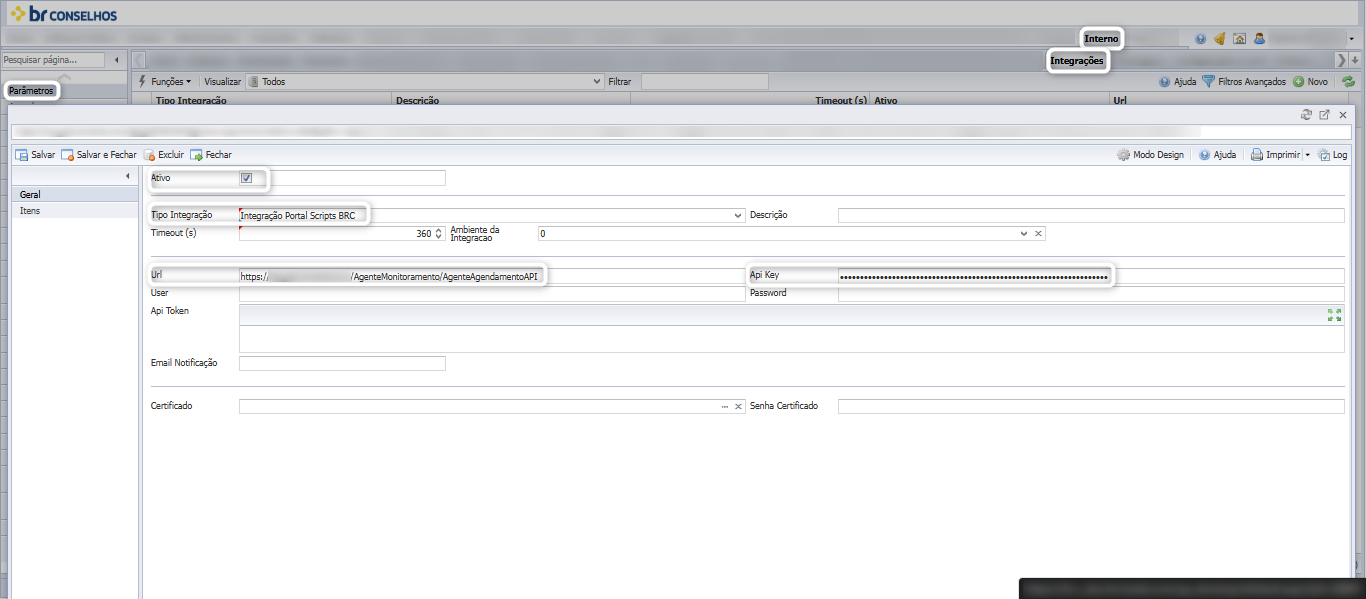
Campos do Cadastro de Integração:
- Tipo de Integração: Selecione a opção ‘Integração Portal Scripts BRC’.
- URL: Endereço web de comunicação com o Portal de Scripts.
- API Key: Chave de segurança (token) que autoriza o BRC a baixar os scripts com segurança.
- Ativo: Indica se a integração está ativa. Atenção: O sistema permite ter apenas UMA integração deste tipo ativa por vez.
Tela de Acompanhamento de Scripts (Módulo Segurança)
A tela de acompanhamento permite visualizar todos os scripts já recebidos pelo sistema, verificar o histórico de execuções e consultar detalhes de possíveis erros.
Caminho no sistema: Segurança > Scripts Correção Base
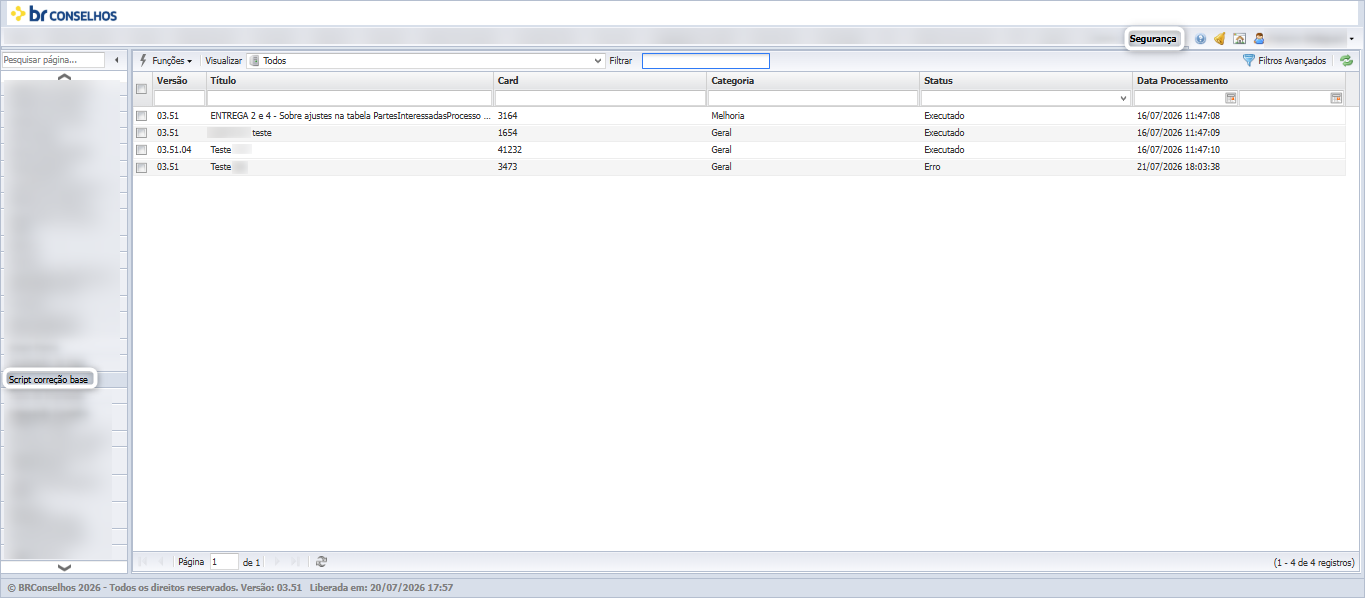
Entendendo os Status dos Scripts:
- Pendente: O script foi baixado do Portal e está na fila aguardando a execução automática.
- Processando: O script está sendo executado no banco de dados neste exato momento.
- Executado: O script foi executado com sucesso e as alterações foram aplicadas na base de dados.
- Erro: Ocorreu uma falha durante a execução do script. Veja a seção para saber como proceder.
Visualizando Detalhes e Log de Execução
Ao clicar em um registro da lista, a tela de detalhe será exibida. Nesta tela você pode consultar a descrição completa do script, o comando SQL original e o retorno do banco de dados (Log de Execução).
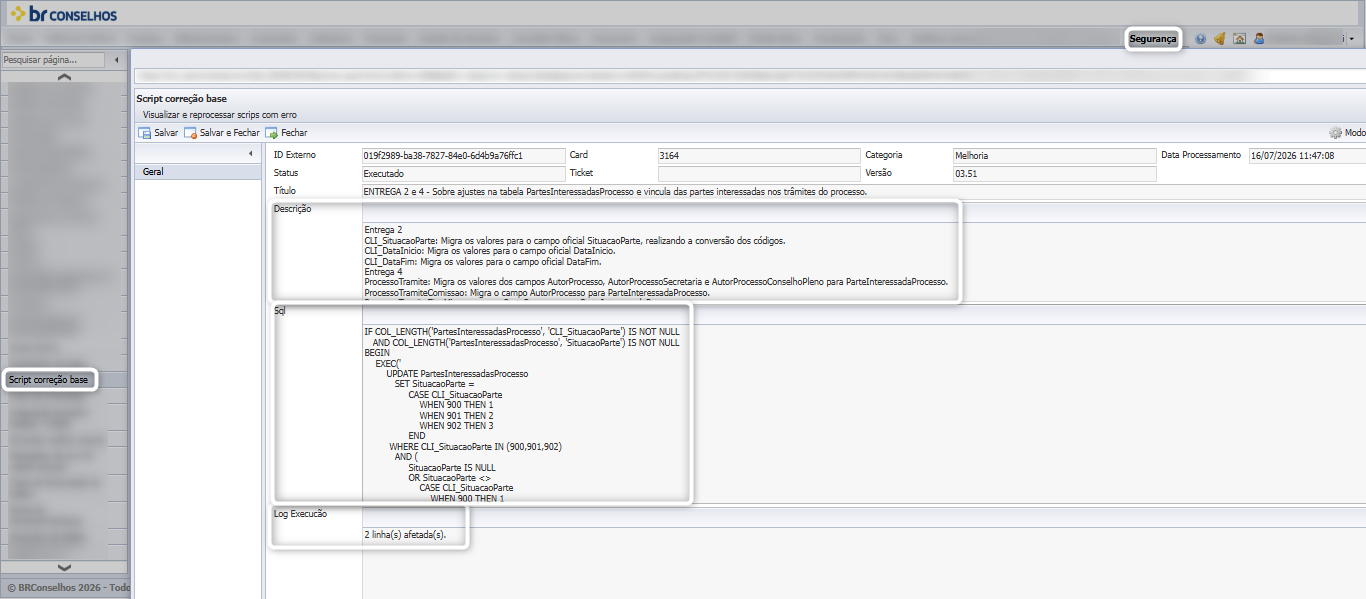
Reprocessando Scripts com Erro
Se um script terminar com o status ‘Erro’, você não precisa executá-lo manualmente no banco de dados. O sistema possui um botão de reprocessamento.
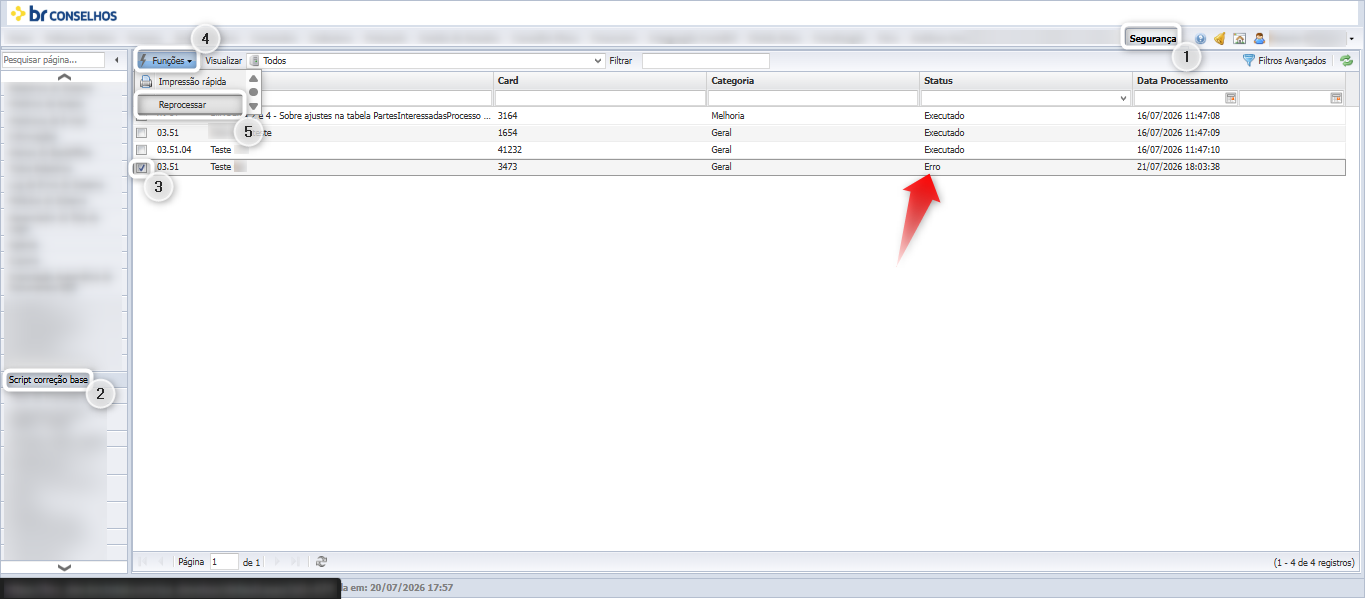
Passo a Passo para Reprocessar:
- Identifique na listagem qual script está marcado com o status Erro.
- Abra o detalhe do registro e leia o campo ‘Log de Execução’ para entender a causa da falha (ex.: falha temporária de conexão, bloqueio, etc.).
- Clique no botão ‘Reprocessar’.
- O sistema alterará automaticamente o status do script de ‘Erro’ para ‘Pendente’, limpará o log antigo e disparará imediatamente a rotina de execução.
O que fazer se um Script persistir em Erro?
Se você reprocessou o script e ele voltou a apresentar o status ‘Erro’, siga os passos abaixo:
- Copie a mensagem de Erro: Abra os detalhes do script e copie todo o texto contido no campo ‘Log de Execução’.
- Verifique o Ambiente: Certifique-se de que as configurações de rede e banco de dados estão operando normalmente.
- Acione o Suporte/Desenvolvimento: Informando o ID do Registro, a Versão do Sistema, o Número do Card/Ticket e o texto completo do Log de Execução.
- Correção na Origem: Caso seja necessária uma alteração no comando SQL, a equipe de desenvolvimento atualizará o script diretamente no Portal, e o BRC fará o download da nova versão corrigida automaticamente.