Introdução
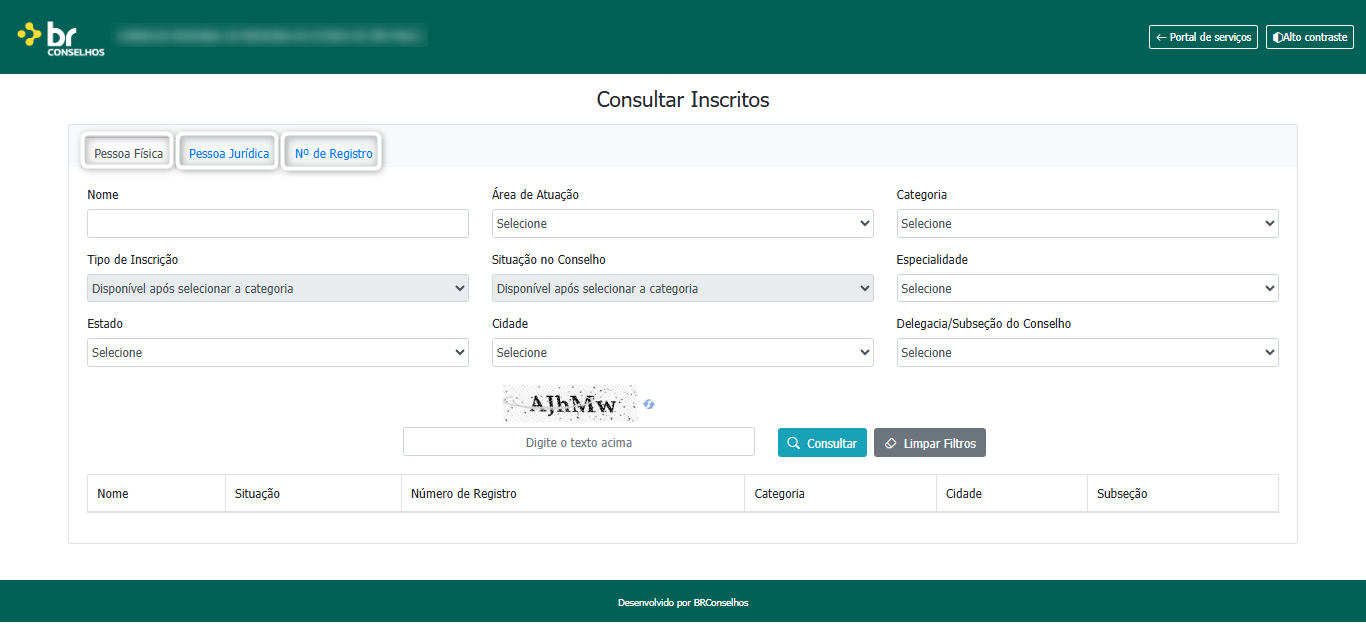
Este manual descreve as funcionalidades e parametrizações da tela de Consulta de Inscritos, disponível para o público em geral, permitindo a busca por profissionais (Pessoa Física), empresas (Pessoa Jurídica) ou ainda por número de registro, registrados no Conselho.
Acesso à Tela de Consulta
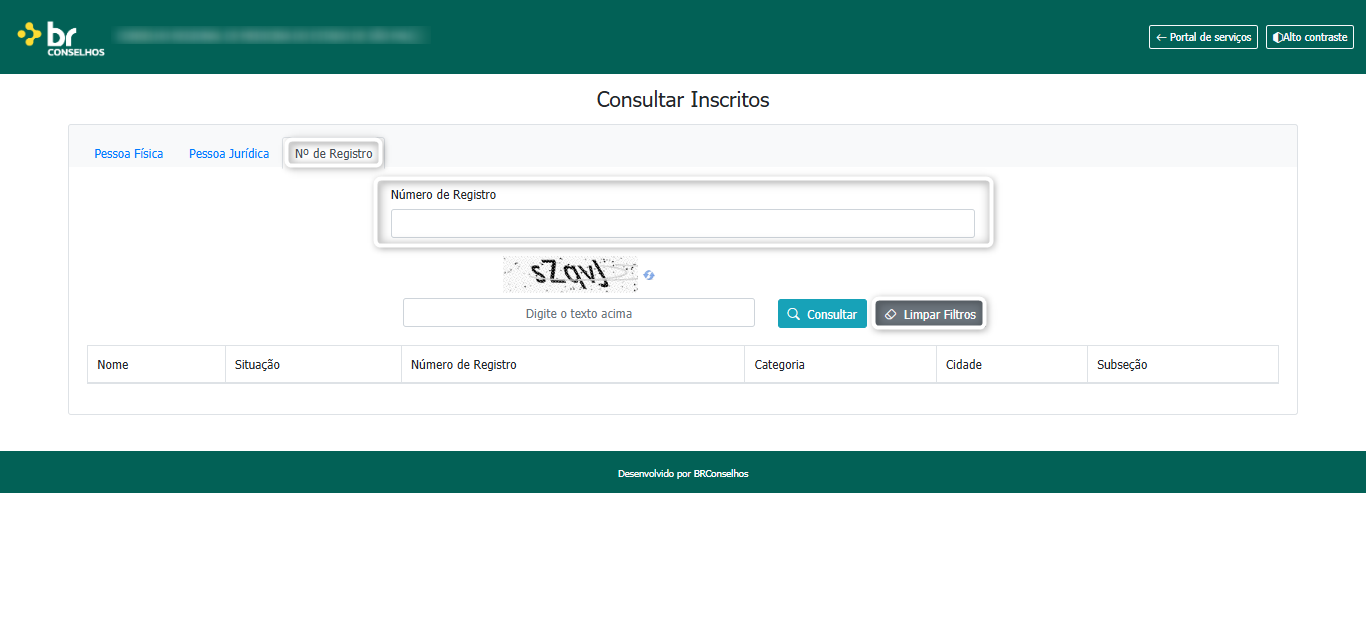
A consulta pode ser realizada através do link oficial do portal (…/pgs/Consultarinscritos.aspx). A tela é dividida em guias para facilitar a busca específica por categoria.
Realizando uma Busca
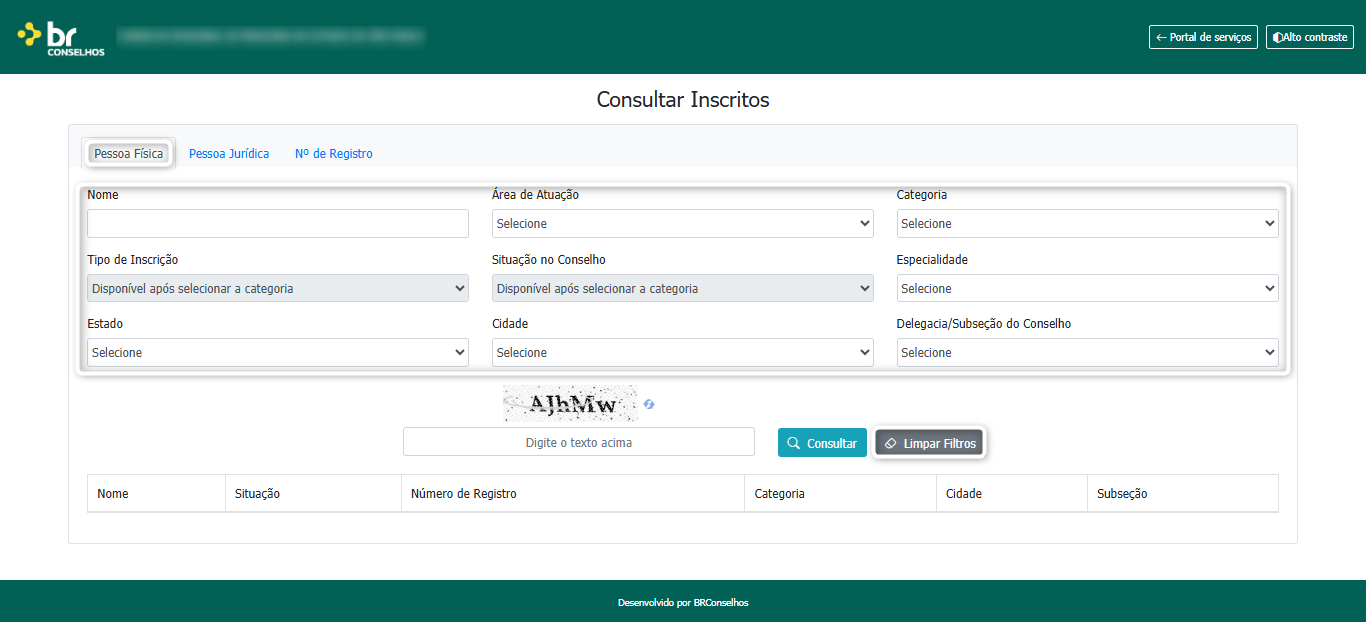
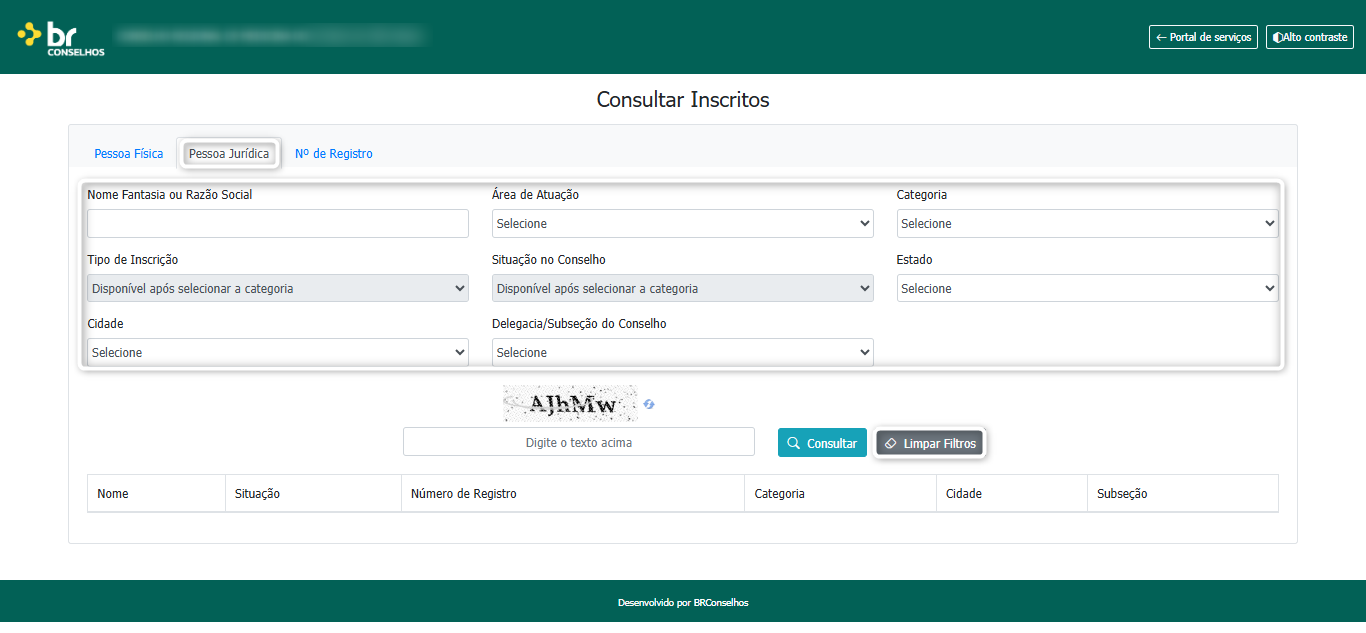
Para realizar uma pesquisa, utilize os filtros disponíveis em cada guia.
Filtros Disponíveis
Os filtros foram organizados conforme a relevância de busca:
- Nome / Razão Social: Busca por texto parcial ou completo.
- Área de Atuação / Especialidade: Filtra profissionais e empresas por sua especialização.
- Tipo de Inscrição: Novo filtro para distinguir a natureza do registro.
- Situação no Conselho: Filtra pelo status atual (Ativo, Suspenso, etc.).
Limpar Filtros
Caso deseje iniciar uma nova busca, utilize o botão “Limpar Filtros”. Ele removerá instantaneamente todos os termos digitados e seleções feitas.
Visualização dos Resultados
Pessoa Física
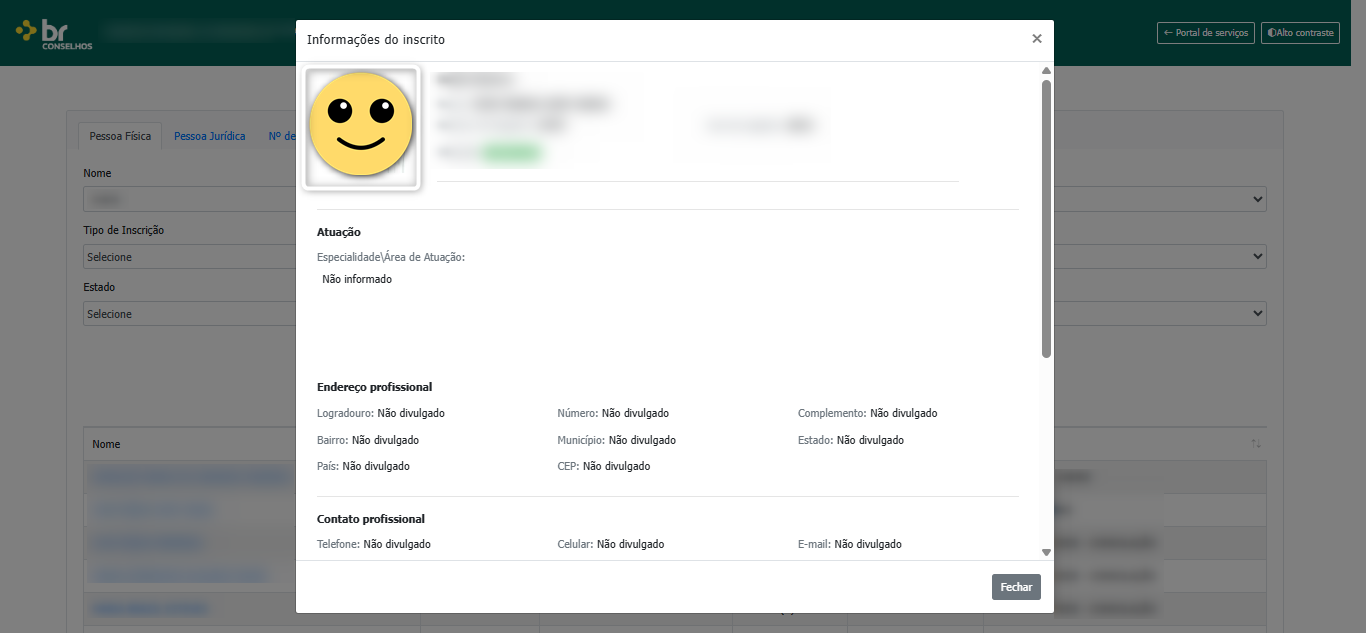
Ao realizar a busca, o sistema exibirá o cartão do profissional contendo:
- Foto do Profissional: Exibida ao lado esquerdo dos dados básicos.
- Dados Identificadores: Nome completo (ajustado para melhor leitura), Nº de Registro e Categoria.
- Especialidades: Lista de especialidades e áreas de atuação vinculadas.
Pessoa Jurídica
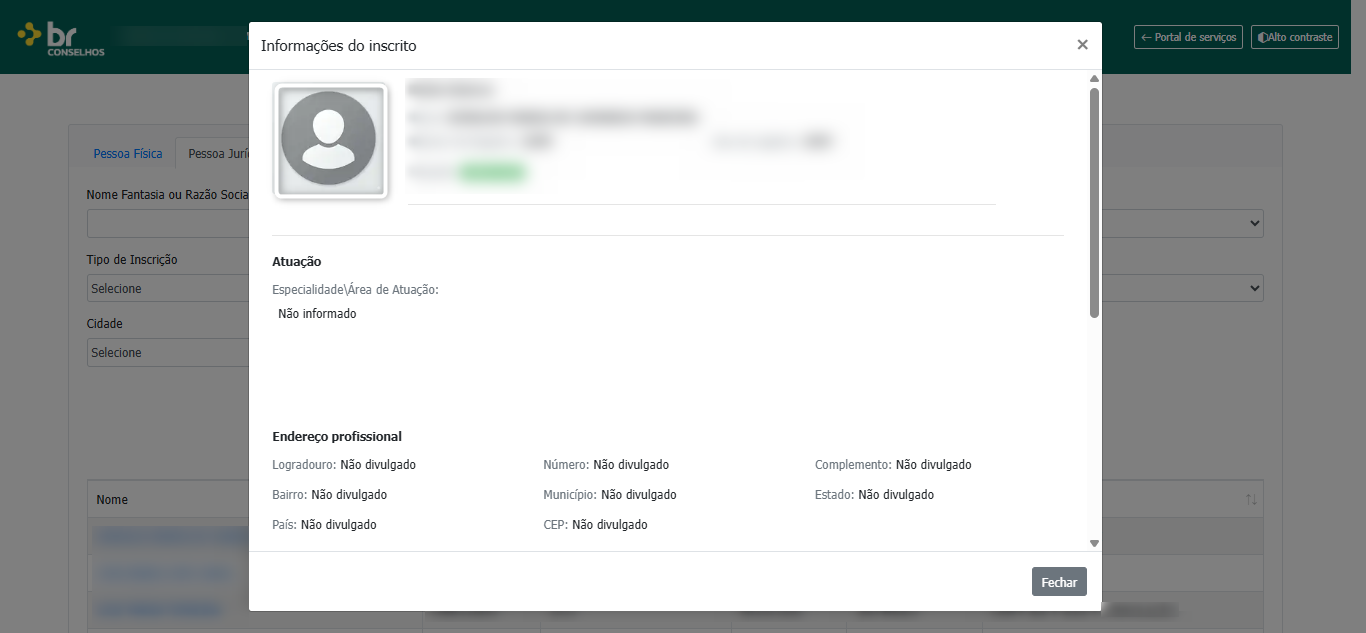
Na guia de Pessoa Jurídica, além dos dados cadastrais, é possível visualizar a responsabilidade técnica:
- Responsabilidade Ativa: Exibe o nome do Diretor Técnico e seu respectivo registro no conselho.
- Nota: Caso não haja um diretor técnico vinculado, o sistema exibirá “Não informado”.
Configurações Administrativas
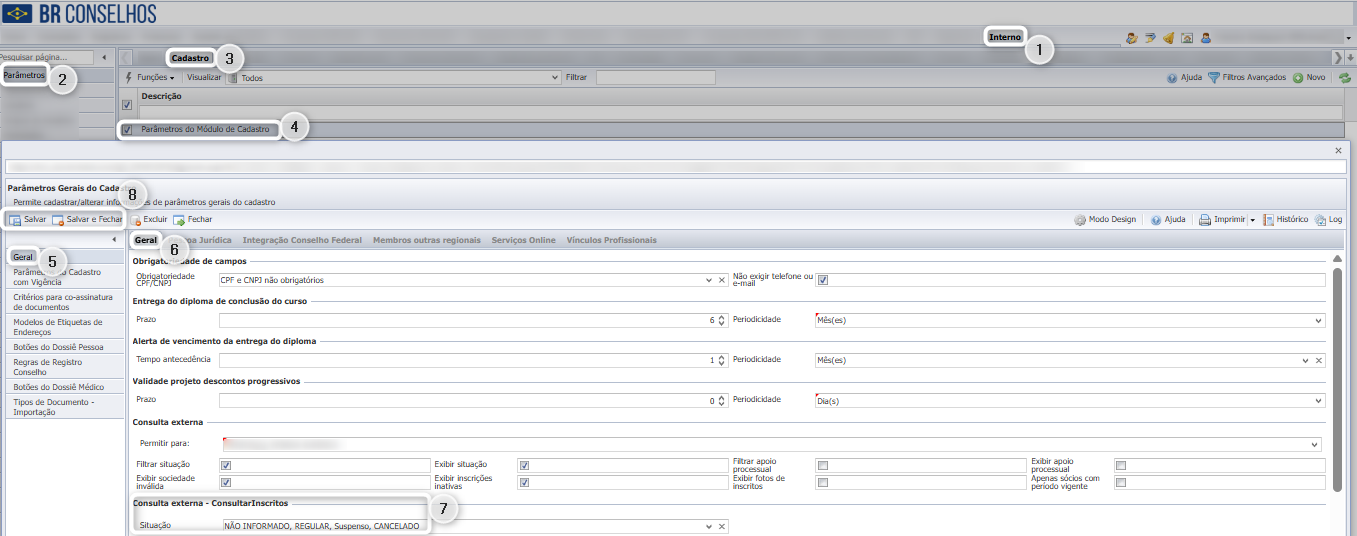
Para administradores do sistema que controlam o que é exibido na consulta externa, as configurações estão localizadas no módulo interno.
Pré-filtro de Situações
Caminho: Interno > Parâmetros > Cadastro
No agrupador “Consulta externa – Consultar Inscritos”, pode-se definir quais situações cadastrais ficam visíveis para o público.
- Localize o campo “Exibir situação no conselho”.
- Selecione as situações desejadas.
- Clique em Salvar.