Introdução
Este manual descreve os procedimentos para configuração e gestão do armazenamento de documentos utilizando os serviços Armazém S3 e AWS S3, incluindo o fluxo de recuperação de registros.
Para utilização do Migrador consulte o documento BRConselhos – Migrador de Documentos GED
⚠️ Importante: Migração de Documentos Existentes
Caso o ambiente já possua documentos armazenados em outros repositórios (como Banco de Dados ou diretórios de rede), é indispensável realizar a migração completa desses arquivos para o S3 antes de ativar o novo método de armazenamento no sistema.
Para assegurar a integridade dos dados, disponibilizamos um software de migração específico para a transferência do acervo atual para o repositório S3. A ativação da configuração de armazenamento via S3 só deve ser realizada após a conclusão total desta etapa, garantindo que não ocorram inconsistências ou perda de acesso aos registros do GED.
Pré-requisitos
Antes de iniciar a configuração dentro do sistema, é fundamental que a estrutura de armazenamento na nuvem esteja pronta.
- Verificação de Acesso: Certifique-se de que o Bucket já foi criado e está acessível.
- Clientes Cloud: A criação do Bucket é realizada pela equipe de infraestrutura responsável pelo ambiente em nuvem.
- Clientes On-Premise: Esta etapa deve ser realizada pela equipe de infraestrutura própria do cliente.
- O que é um Bucket? No AWS S3, um Bucket funciona como uma “pasta” ou “contêiner” na nuvem onde os documentos, imagens, etc. são armazenados. Cada Bucket possui um nome único e regras de acesso específicas. Sem ele, o sistema não terá um destino para salvar os documentos enviados.
- Conclusão Prévia: O sistema utiliza Buckets já existentes e não os cria automaticamente. Portanto, esta etapa deve estar concluída antes de avançar para a integração.
Configuração de Integração
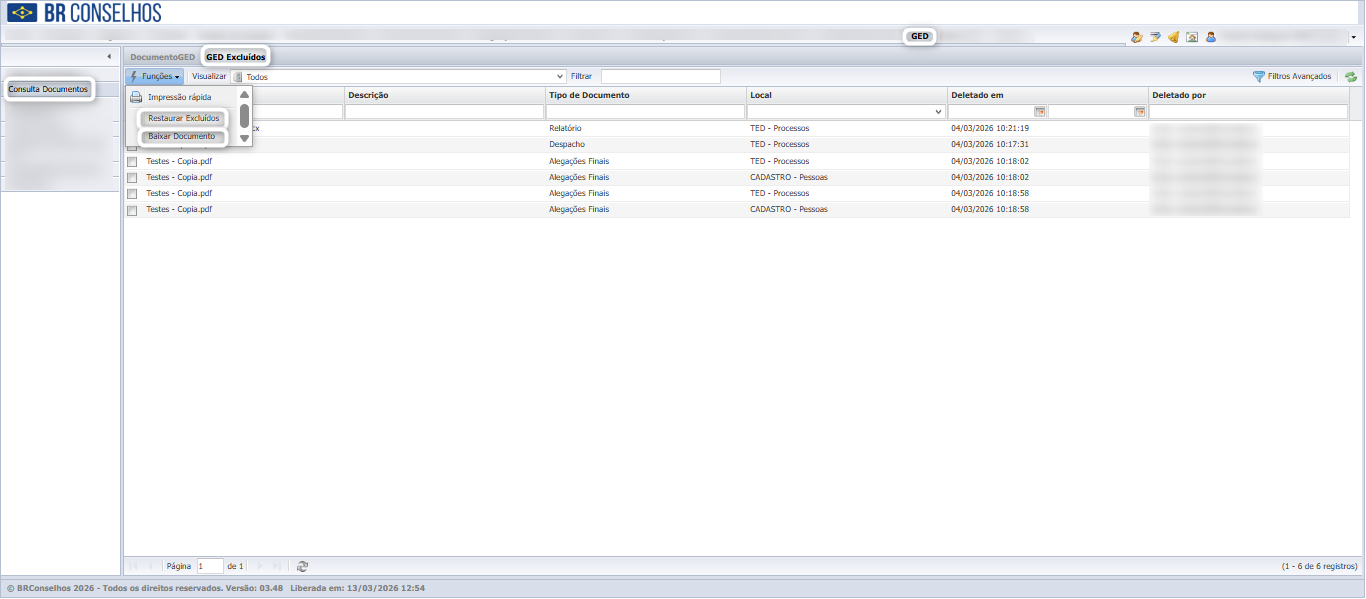
Para que o serviço de armazenamento funcione, é necessário configurar as credenciais de acesso.
- Navegue no caminho: Interno > Parâmetros > Integrações.
- Selecione o Tipo Integração (Armazém S3 ou AWS S3).
- Configurações Específicas:
- Para Armazém S3: É obrigatório informar a URL da API do Armazém S3, além das chaves Secret Key e Access Key.
- Para AWS S3: Devem ser informadas apenas as chaves Secret Key e Access Key.
Parametrização do GED
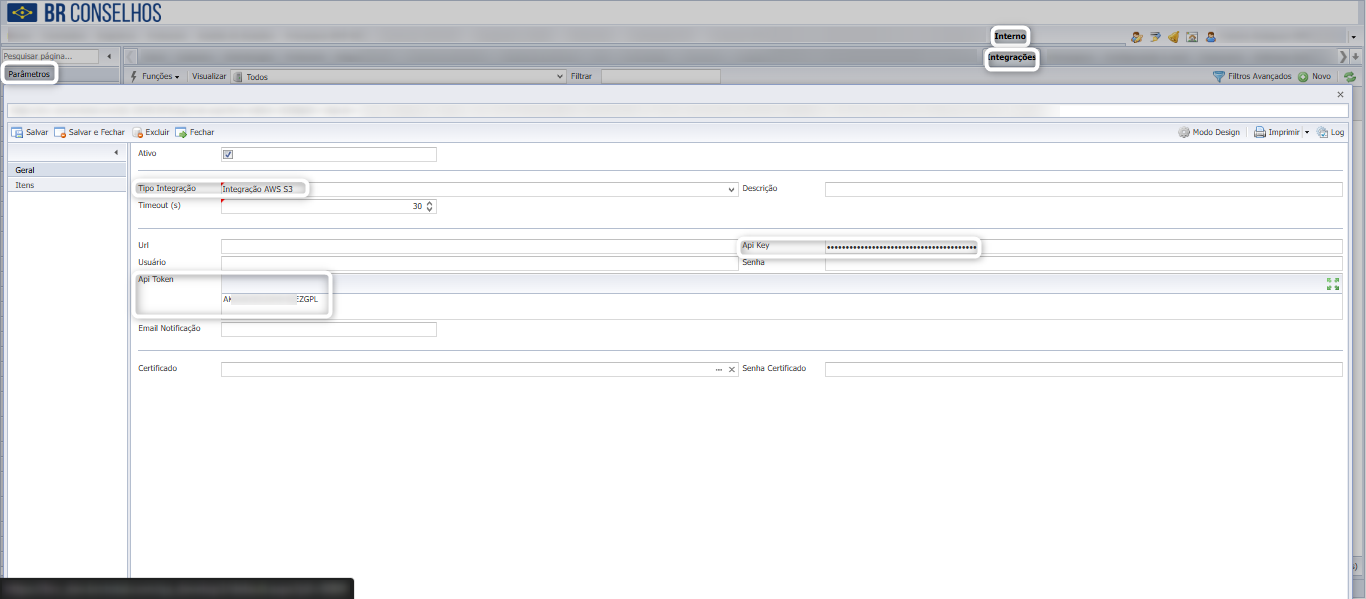
Após a integração, deve-se ativar o método de armazenamento nos parâmetros gerais.
- Acesse: Interno > Parâmetros > GED.
- No campo de tipo de armazenamento, escolha entre Armazém S3 ou AWS S3.
- No campo Nome do Bucket no S3, insira exatamente o nome do contêiner criado na etapa de pré-requisito.
- Clique em Salvar.
Utilização e Fluxo de Armazenamento
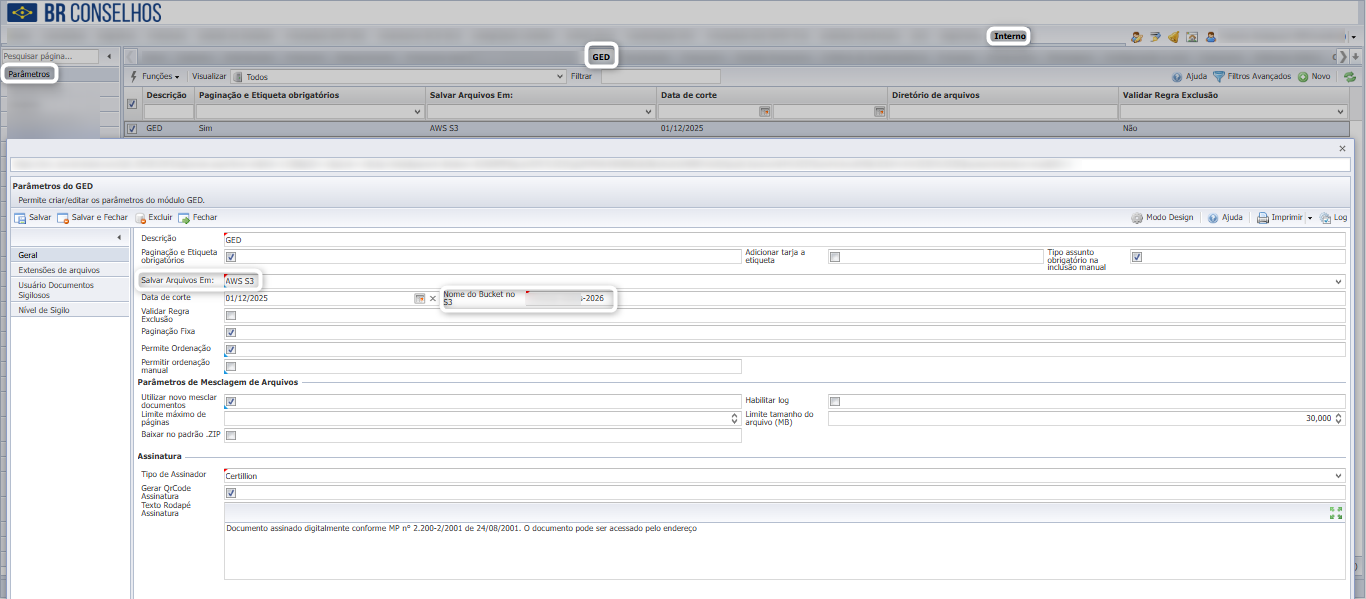
A partir desta configuração, qualquer documento enviado por módulos será direcionado automaticamente para o novo repositório (nuvem).
- Exclusão Lógica: Uma mudança importante é que os documentos GED não são mais removidos fisicamente do servidor ao serem deletados.
- Rastreabilidade: Ao excluir um documento, ele é apenas marcado como “Deletado” no banco de dados, preservando o documento original e guardando informações de auditoria, como a Data de Exclusão e o Usuário responsável pela ação.
- Acesse o módulo desejado (ex: Cadastros).
- Realize o upload do documento normalmente.
- O registro será salvo com as informações da ‘Data de Vínculo’ e ‘Criado por’.
Visualização e Restauração de Registros Deletados
Caso um documento tenha sido removido indevidamente ou precise de conferência técnica, utilize a nova interface de gestão:
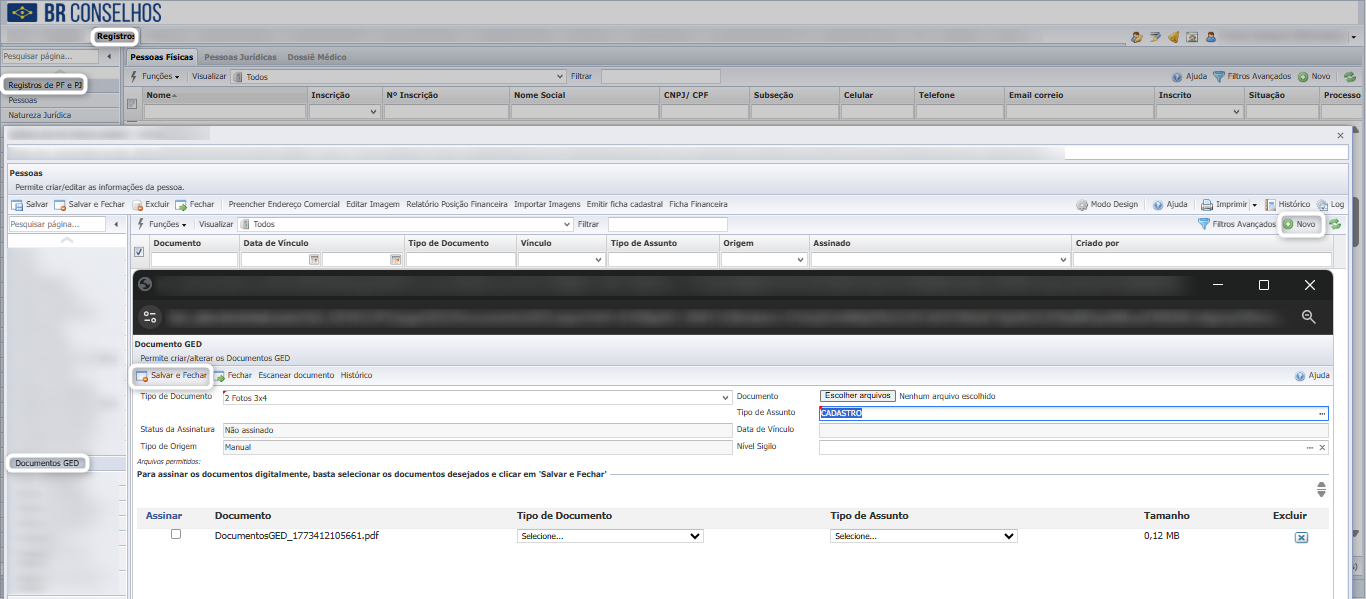
- Para visualizar itens removidos, acesse GED > Consulta Documentos > GED Excluídos. A tela listará todos os documentos que sofreram exclusão, exibindo quem os deletou e quando.
- Para conferir o documento antes de restaurar, utilize a opção Baixar Documento.
- Para retornar o registro ao estado ativo, clique no botão Restaurar Excluídos.
- Visualizar/Baixar: Permite descarregar o documento para conferência.
- Restaurar Excluídos: Selecione o documento e acione esta função para que ele retorne ao estado ativo no módulo original, sem perda de dados.