
Descrição
Sistema permite o envio de documentos por e-mail, diretamente do GED de protocolos e processos.
Parâmetros
Criação de motivos de alertas
Para cada local de envio de documentos no sistema, precisa ser criado um motivo de alerta a partir da interface das partes do processo ou no caso de protocolo a partir da interface ProtocoloDocumento, veja a lista abaixo de local e interface de configuração do motivo de alerta:
| Locais com disponibilidade da funcionalidade | Interface de configuração do motivo de alerta |
| Protocolos | ProtocoloDocumento |
| Processos Administrativos | PartesInteressadasProcessoSecretaria |
| Processos Dívida Ativa | PartesInteressadasProcessoJuridico |
| Processos de Fiscalização | RepresentadosProcessoFis |
| Processos Éticos | PartesInteressadasProcesso |
Depois de definir em qual local será feito disparos de documentos GED por e-mail, basta com acesso de administrador do sistema, precisa ser criado um motivo de alerta com um texto padrão para o disparo dos e-mails. Para isso, acesse o módulo Interno, seguido de Motivos de alerta, na tela que se abre, clique em Motivos de Alerta para expandir a lista e exibir o botão Novo, clique no botão Novo.

Na tela que se abre, cadastre um novo motivo, informando a interface do local que deseja o disparo dos documentos GED por e-mail, no nosso caso, usaremos a interface ProtocoloDocumento, na sequência clique em Salvar e Fechar.
* Podem ser criados mais de um motivo de alerta, para outros cenários de disparos no mesmo local.

Ao fechar a tela, basta criar um assunto e o texto do e-mail, caso necessário, utilize os campos variáveis da interface ProtocoloDocumento para buscar alguma informação da interface. Por fim, clique no botão Salvar Texto para salvar e Testar para testar a exibição do texto com algum registro.

Passo a passo
Basta acessar o local onde deseja o disparo dos documentos GED por e-mail, no nosso caso em Protocolos, selecione e clique no protocolo desejado, na sequencia em Documentos GED, selecione o documento que deseja enviar por e-mail, seguido de Funções ou botão direito do mouse > Enviar Documentos por E-mail

Na tela que se abre, existe algumas possibilidades para o envio do e-mail:
Destinatário(os): Selecione o solicitante, no caso de processos a parte do processo.
Envio para email externo: Informe algum e-mail que não esteja solicitante ou parte do processo.
Texto Pré-configurado: Quando marcado, permite selecionar qualquer motivo de alerta configurado no tópico de parâmetros.
Texto livre: Quando marcado, permite adicionar o texto do assunto e corpo do e-mail livres, digitados na hora.
Basta preencher as opções desejadas e clicar no botão Enviar.

Funcionalidade disponível a partir da versão 03.47-
Geração de comprovante do envio
Descrição
Em um processo, ao enviar um Documento GED por E-mail, será criado um outro Documento GED com os dados do envio/histórico. A forma como virá este documento pode ser configurada no template do mesmo, tendo também agora as informações de histórico de envio diretamente no próprio processo.
Passo a passo
Para que seja gerado o documento de envio de e-mail é preciso configurar o modelo do mesmo e adicionar em cada tipo de processo, uma vez cadastrado, um único modelo servirá para todos os outros, desde que esteja conforme os filtros do sistema.
Antes de utilizar a nova funcionalidade, é necessário realizar dois cadastros.
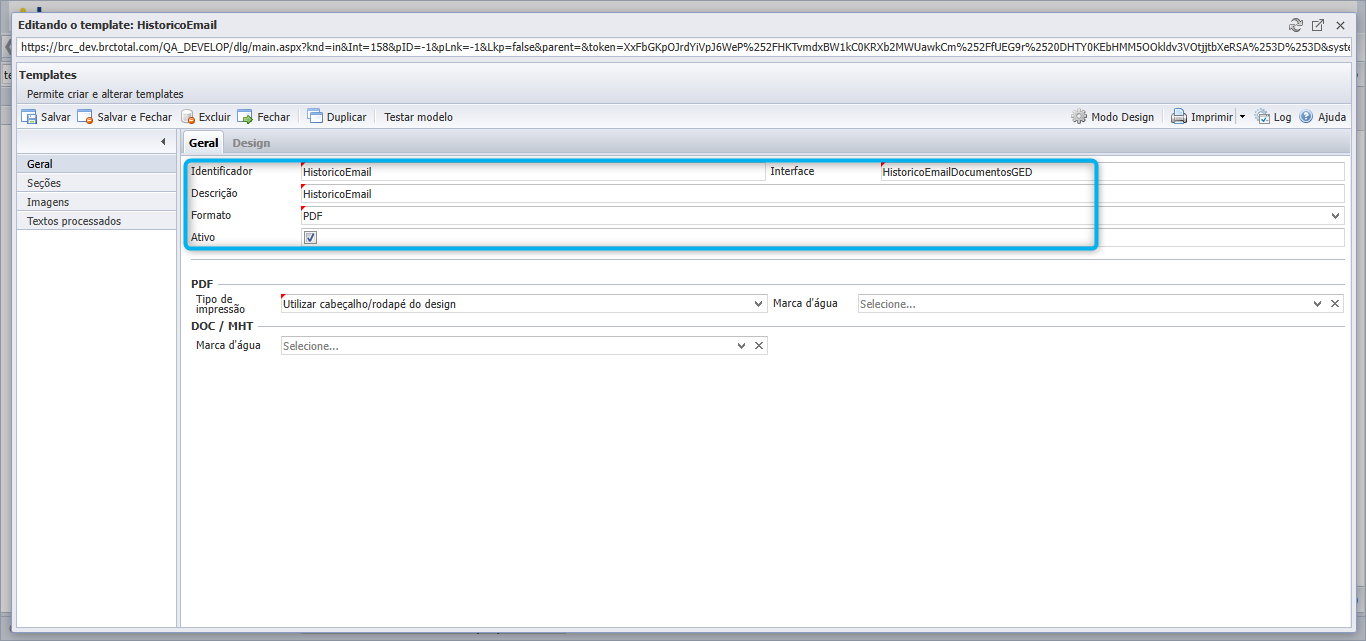
Primeiramente em Interno>Templates clicar em “Novo” e então preencher as informações como estão na imagem abaixo, atente-se em preencher a Interface também:
Com relação as informações de como vem o template podem ser definidas como quiser, segue um exemplo das informações referente a data de envio e e-mail do destinatário respectivamente:
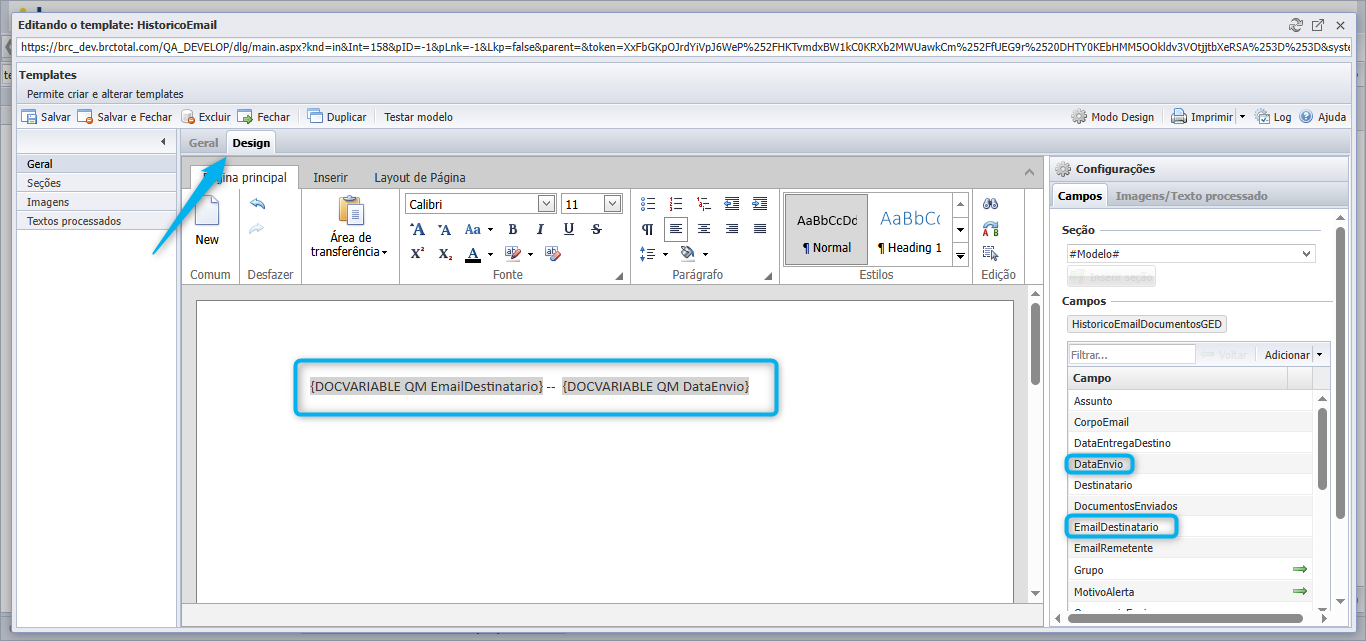
O template retornará diretamente as informações de data de envio e e-mail do destinatário de acordo com envio feito em documentos GED.
Depois acesse Interno > Modelo de Documento e clique em “Novo” para cadastrar um modelo de documento. Os campos Tipo, Tipo de Documento e Módulo são personalizáveis, permitindo a criação de mais de um modelo de documento do tipo e-mail, desde que devidamente especificados.
O restante pode usar de referencia os campos em azul abaixo, tendo que seguir o template cadastrado na etapa anterior.
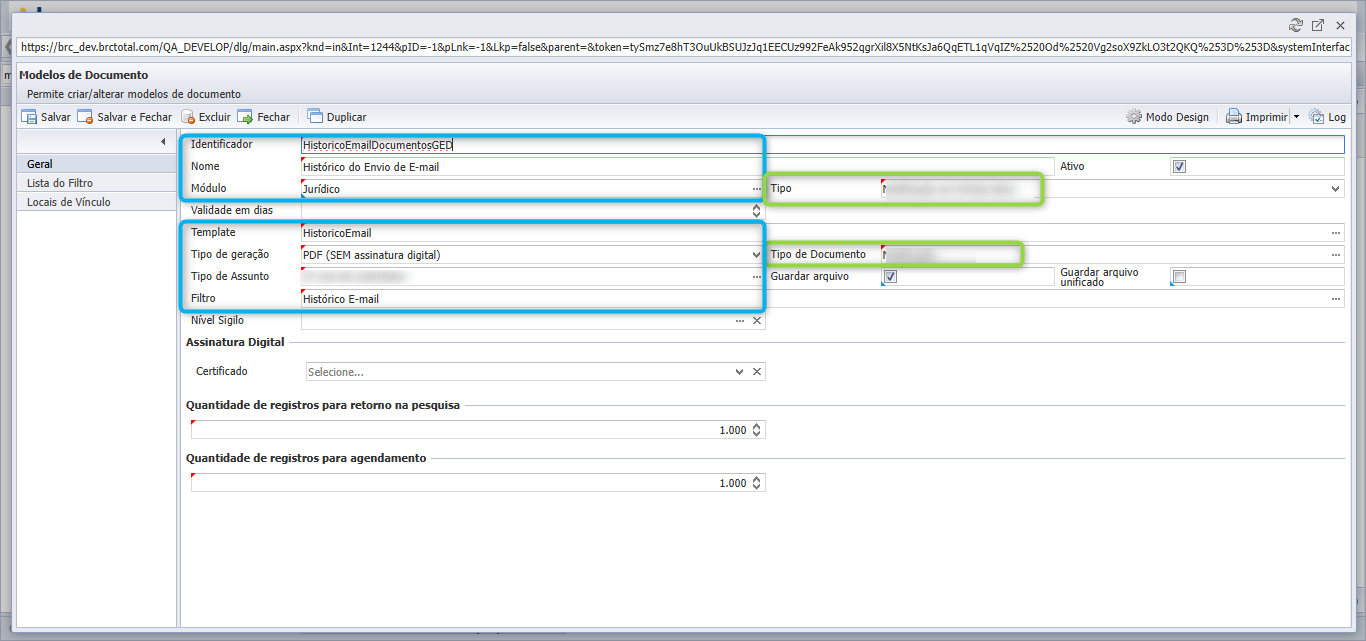
A seleção do Módulo não interfere no funcionamento da funcionalidade. O Histórico de e-mail estará disponível desde que a opção esteja habilitada nos parâmetros do sistema.
Antes de definir o modelo de documento, para a opção aparecer corretamente nos parâmetros, é necessário definir o filtro utilizado para seleciona-lo, acessando Interno>Filtro de Documentos, crie um novo filtro: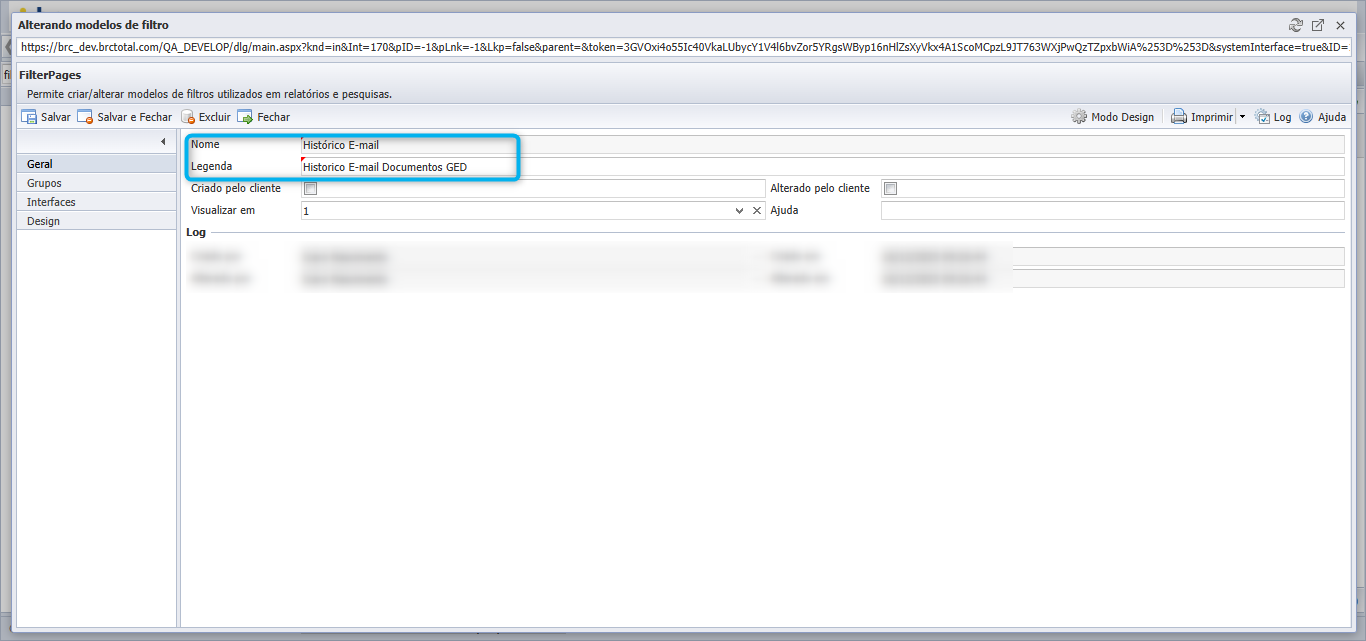 Adicione os grupos que podem acessa-lo/altera-lo: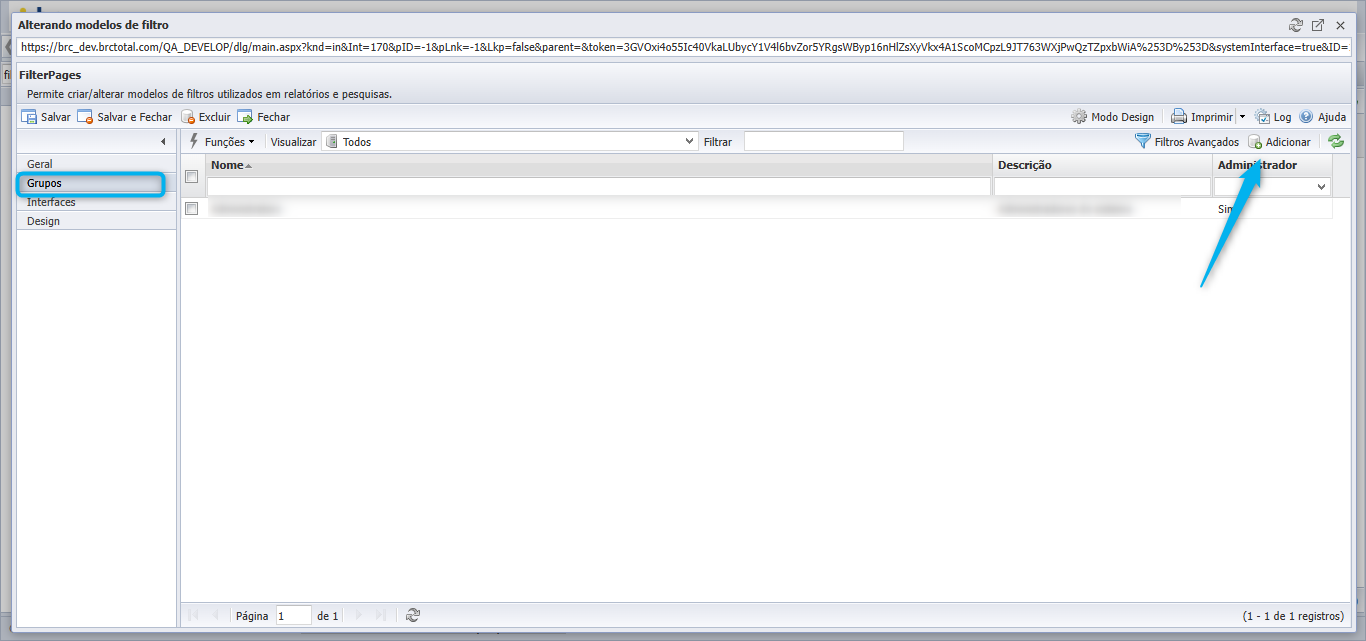
e selecione/crie com base na interface cadastrada nos Templates: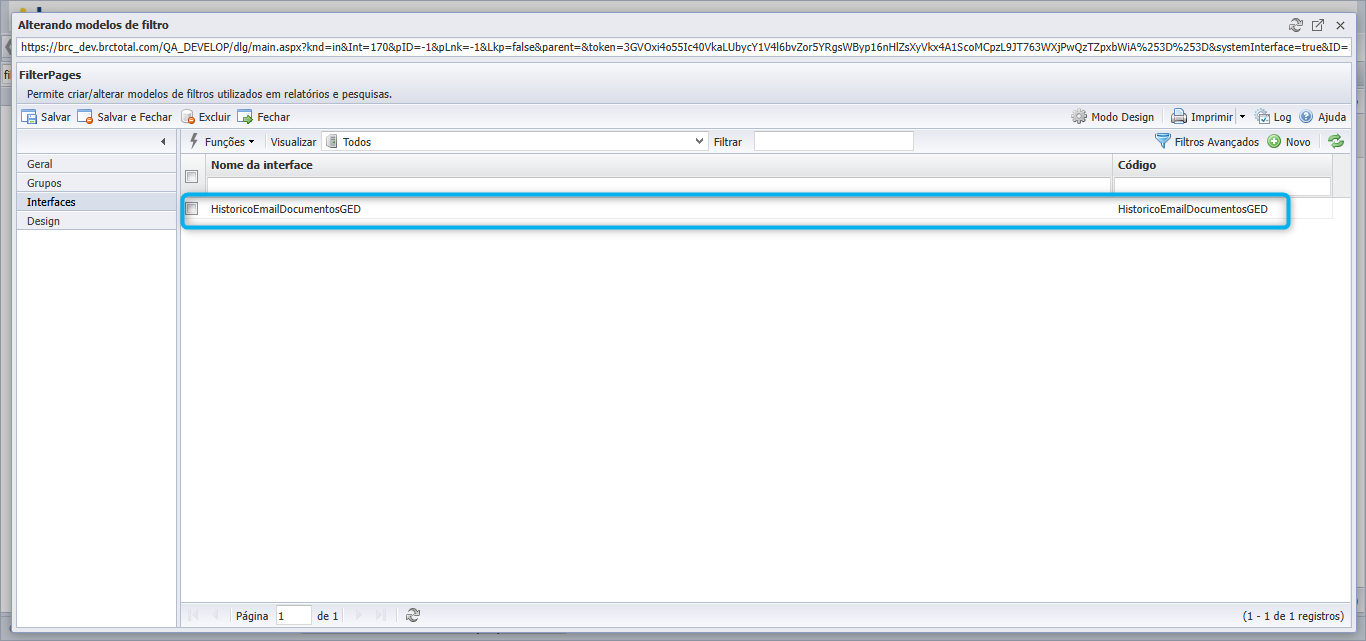
Desta forma ele aparecerá da forma correta nos parâmetros dos processos.
Com o modelo de documento criado
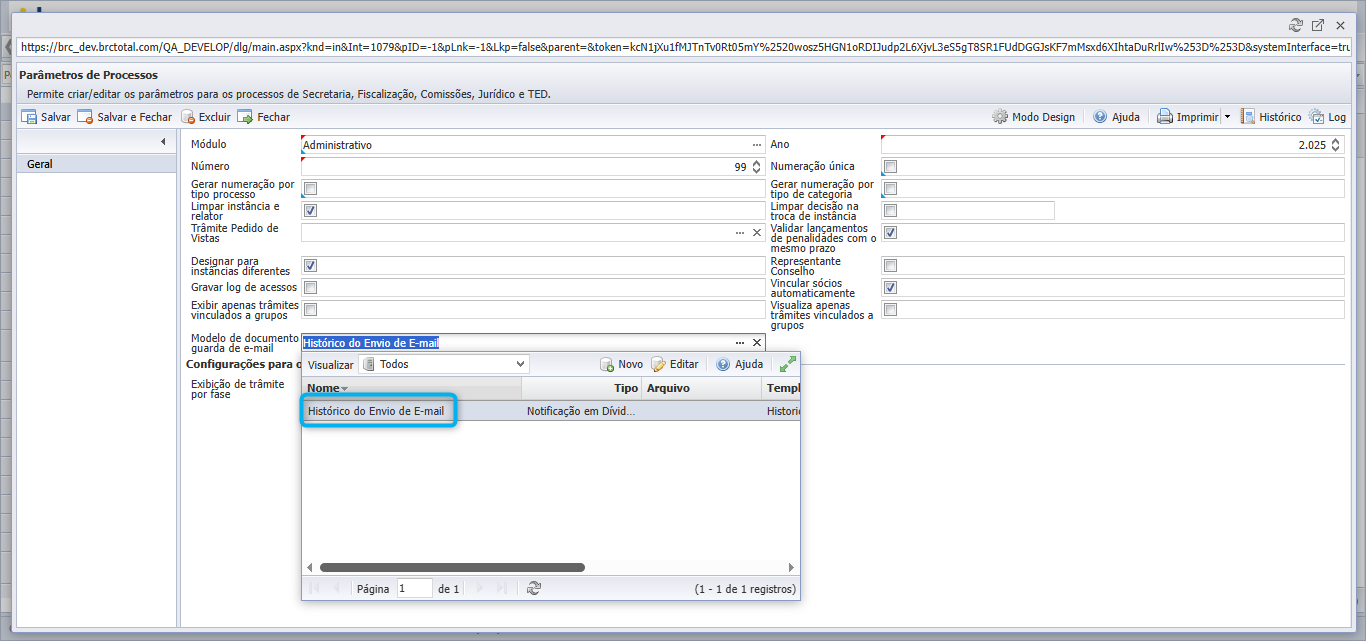
Para acessar a nova função, é necessário ir em Interno>Parâmetros>Processos
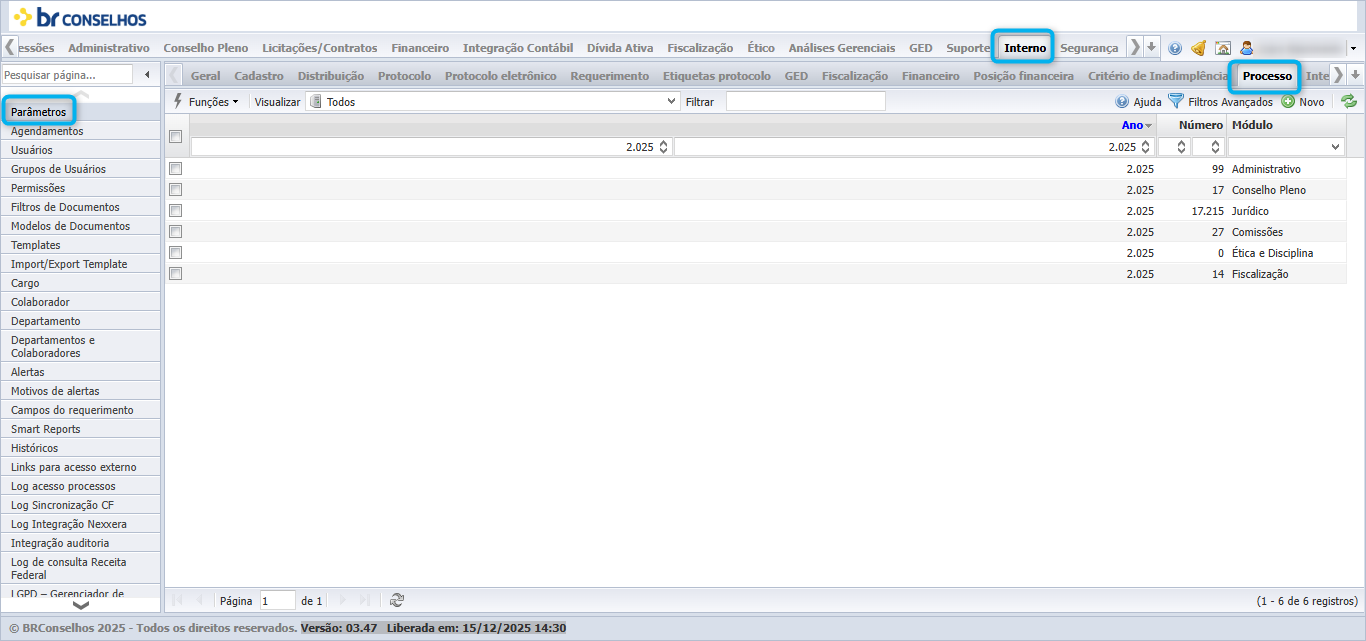
Após acessar um dos processos terá a opção “Modelo de documento guarda de e-mail” 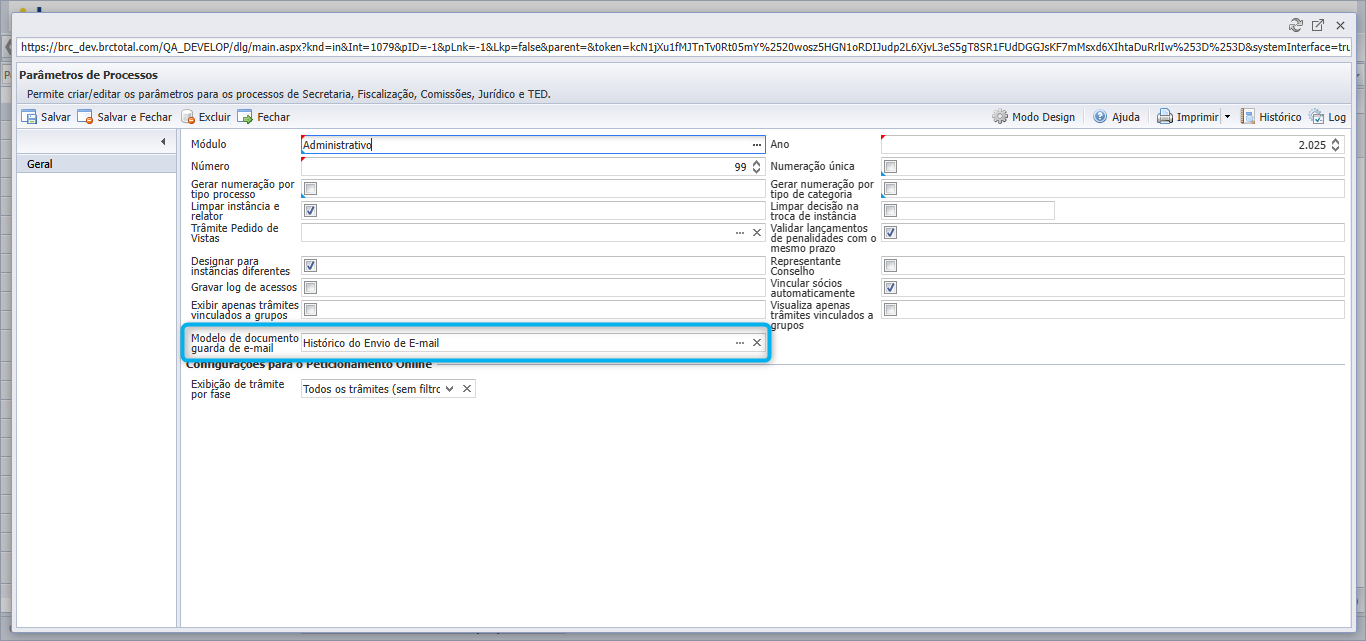
Selecione o modelo de documento que foi cadastrado anteriormente, é possível fazer isso em todos os tipos de processos ja existentes no BRC.
Gerando documento/comprovante
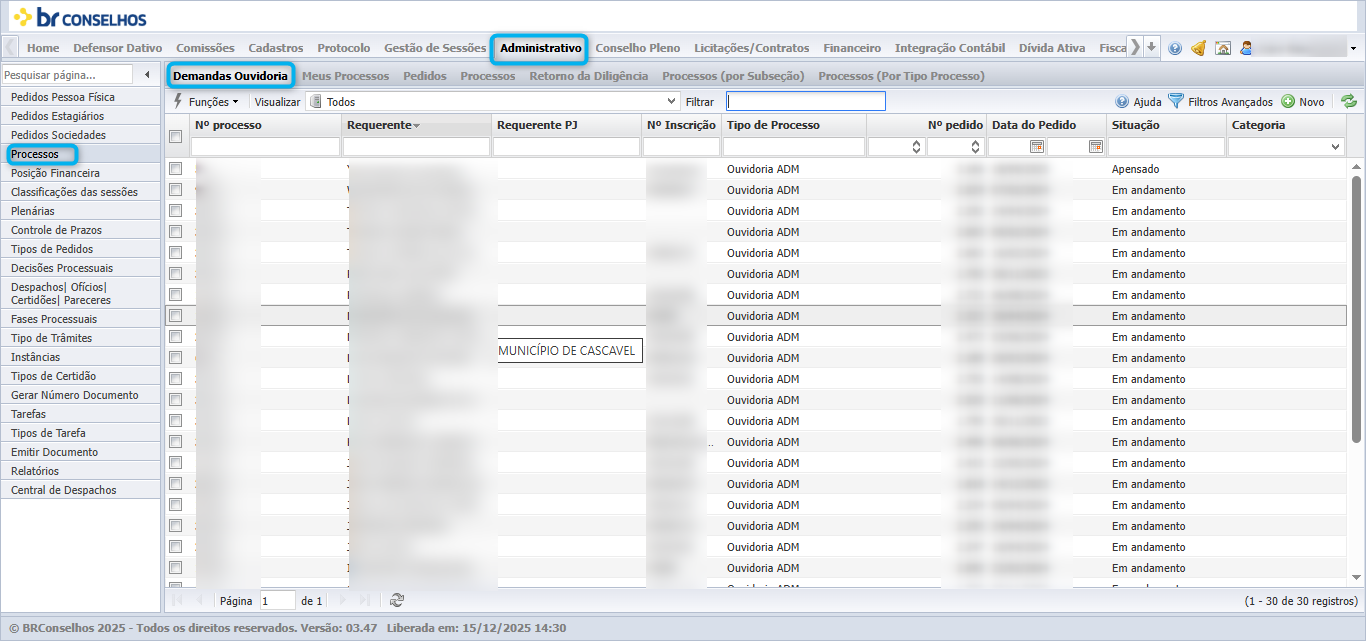
Após criado as configurações acima, ao enviar um processo por e-mail automaticamente será cadastrado os dados de envio do mesmo, juntamente com o documento configurado via template. Entre nos processos do módulo escolhido e selecione o processo desejado
Siga com o processo normal de envio de e-mail, após o mesmo será criado um registro de “Histórico do Envio e-mail”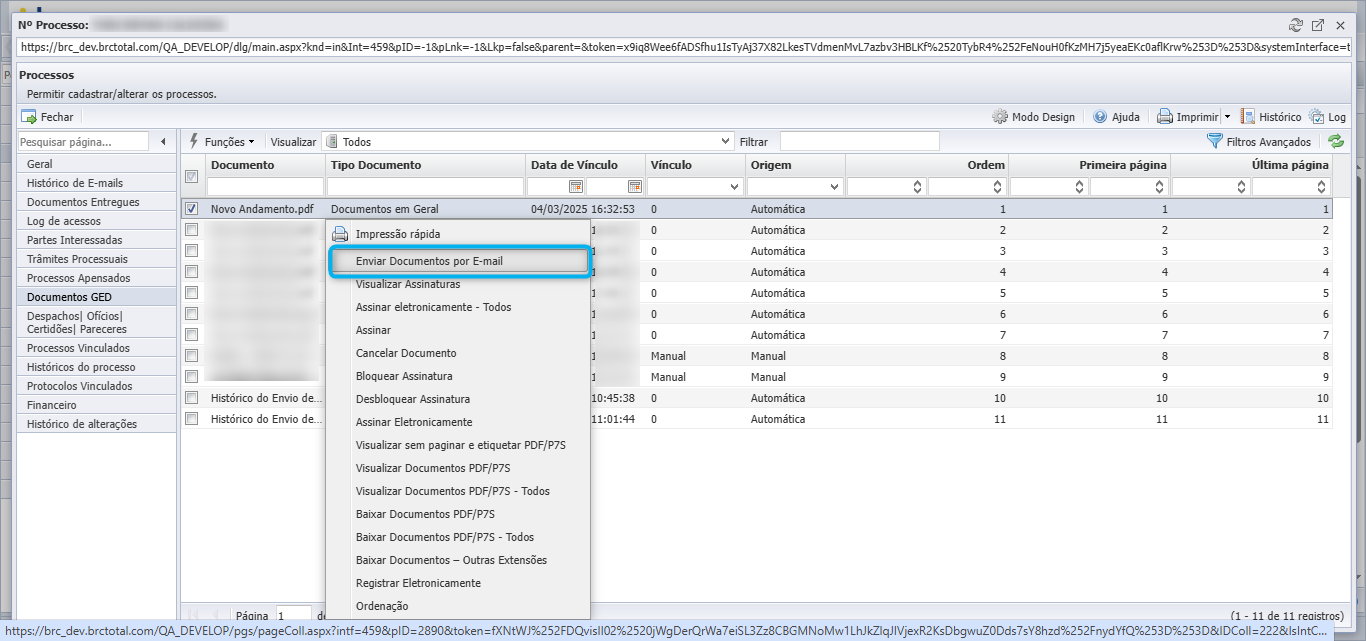
Podendo verificar o registro do histórico ou o documento que foi gerado com o documento configurado
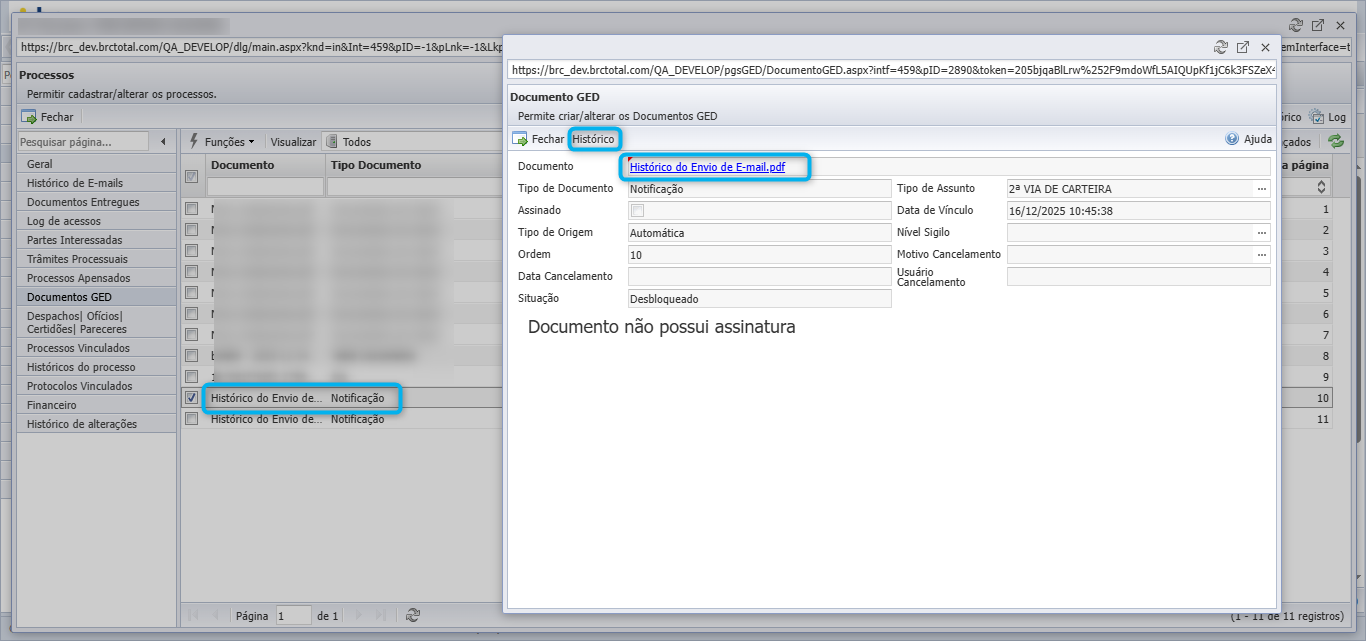 Também é possível verificar pela opção “Histórico de E-mails”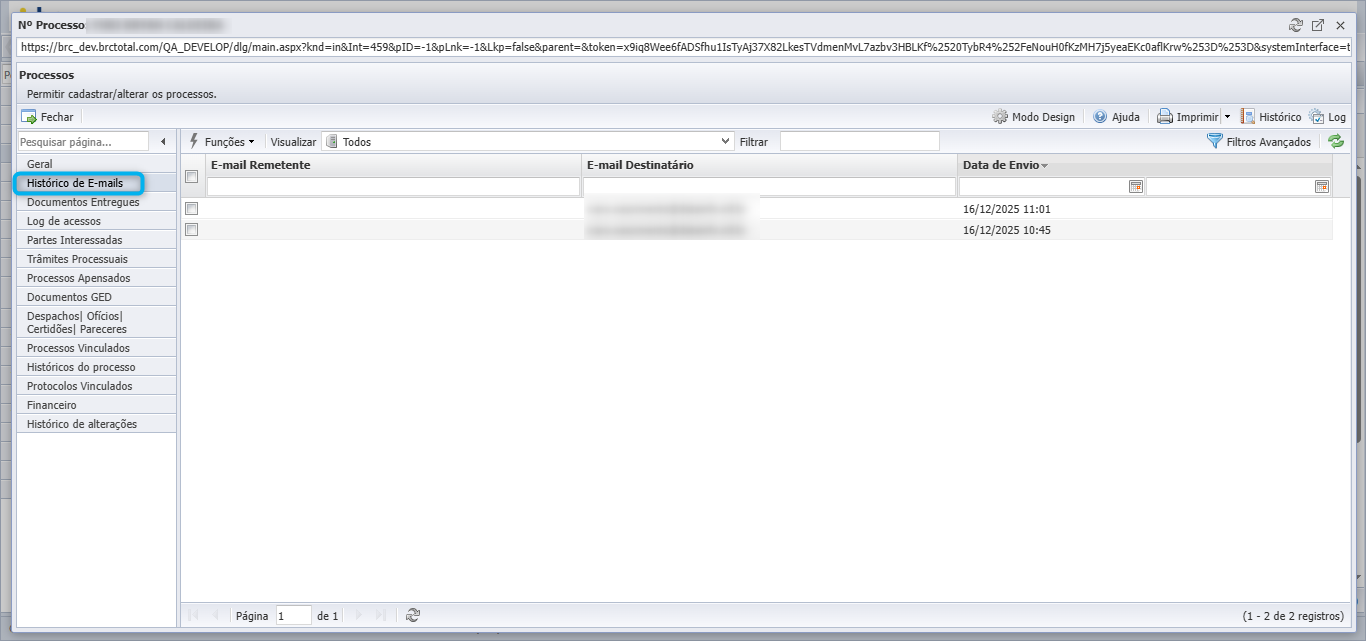
Informações Adicionais
Obs.: este manual foi desenvolvido utilizando as configurações de interface padrão do sistema BRConselhos, sendo assim esta interface poderá apresentar diferenças na quantidade e nomenclatura de campos para determinados conselhos.