
Descrição
Sistema BRConselhos, possuí recurso para sinalizar o indeferimento de algum documento enviado ou solicitar algum ajuste cadastral ao até sinalizar outra informação.
Parâmetros
Configurando os Motivos de Encaminhamento
O sistema permite configurar um texto pré configurado para os tipos de pendência de documento, cadastro ou ambos. Este texto pré configurado não é obrigatório, ficando a cargo de cada conselho analisar o sentido da aplicabilidade.
Acessando o módulo de Protocolo, seguido de Motivos de Encaminhamento, ao clicar no botão Novo, sistema permite criar motivos com 3 Tipos de retorno/interação com o requerente, sendo estes:
Pendência de documento;
Pendência cadastral;
Todos os tipos de pendência;
Para cada tipo de retorno, pode ser configurado um texto pré configurado que vai ser exibido para o atendente do protocolo, e pode ser editado no momento que este for sinalizar a pendência/indeferimento ao requerente.

Passo a passo
Quando o conselho recebe qualquer protocolo, o atendente consegue conferir os documentos entregues, deferindo ou indeferindo estes e também conferir dados cadastrais, solicitando qualquer ajuste caso seja necessário.
Deferindo/Indeferindo documentos
No módulo Protocolo, clique no protocolo desejado, seguido da opção Documentos Entregues, na tela que se abre, o sistema exibe todos os documentos anexados ou gerados no requerimento, para avaliar os documentos, basta clicar no documento e visualizar o documento

Depois de verificar o documento, basta em Documentos Entregues, clicar no documento, seguido do botão direito do mouse ou Funções > Registrar Entrega / Alterar Situação.
* Da mesma forma o sistema permite desfazer o registro da entrega, clicando na opção Desfazer Entrega.

Ao clicar em Registrar Entrega / Alterar Situação, o sistema abre uma tela para deferir ou indeferir o documento, no caso de indeferir um documento o sistema exige informar o motivo*, depois de incluir as informações, basta clicar no botão Avançar para registrar o deferimento/indeferimento.
* O motivo informado, será exibido para o requerente, quando este acessar os serviços online em Meus Requerimentos.

Conferir os dados cadastrais informados pelo requerente
Para conferir os dados cadastrais informados pelo requerente, no protocolo, clique na opção Dados do Requerimento, caso identifique algum ponto de ajuste no cadastro, veremos como sinalizar o requerente, no passo sobre o assunto.

Sinalizar pendências/indeferimentos ao requerente
Com os documentos avaliados e os dados cadastrais conferidos, podemos seguir com a sinalização para o requerente. Para isso, no protocolo, clique no botão Retorno Requerimento. O sistema então permite informar que o retorno se trata de uma pendência cadastral, documental ou ambos:
No campo de Observações o sistema carrega o texto pré configurado, configurado nos parâmetros, este texto pode ser editado e vai ser visualizado pelo requerente. Para pendências de cadastro, descreva os ajustes necessários, para pendências de documentos, o requerente consegue visualizar o motivo informado no registro de entrega dos documentos.

Ao clicar em Gerar, o sistema sinaliza a pendência para o requerente nos serviços online.
* Para que o requerente seja notificado via e-mail sobre a pendência de seus documentos ou cadastro precisa solicitar a configuração de um alerta para o suporte do BRConselhos.
Atendente acompanhando a pendência
O atendente consegue acompanhar as pendência, no próprio protocolo, na opção Encaminhamentos, nessa tela é possível acompanhar os tipos de retornos gerados e o status dos retornos das pendências.

Visão da Pendência/Indeferimento pelo Requerente
O requerente acessa a página dos serviços online com usuário e senha normalmente. No menu superior esquerdo, clica em Meus Requerimentos.

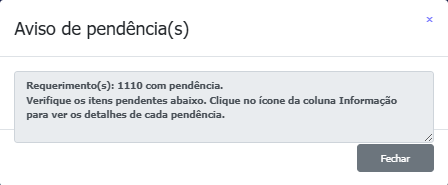
Na sequência o sistema exibe uma mensagem suspensa, indicando que existe uma pendência que deve ser consultada no ícone da coluna de Informação.
- Ordenação Inteligente: Caso haja um requerimento com pendência ativa, este será carregado obrigatoriamente na primeira posição da lista, mesmo que a sua data de criação seja mais antiga que as demais. Não havendo pendências abertas, o sistema listará os registros ordenando sempre do mais recente para o mais antigo.
- Histórico Automático: O histórico detalhado de todas as pendências (inclusive as já resolvidas) do requerimento selecionado é carregado e exibido de forma automática logo abaixo da listagem principal.
- Seleção e Atualização de Tela: Ao clicar sobre uma linha de requerimento sem pendências abertas, o sistema realiza um rápido processamento visual (refresh/piscar de tela) indicando a leitura dos dados, permanecendo fixo na mesma listagem em vez de direcionar o usuário para outra tela.
- Botão Ver o Requerimento: Para acessar e navegar pelas páginas internas do formulário preenchido, o usuário deve acionar o novo botão “Ver o Requerimento”. Somente após este clique o sistema efetuará o carregamento da última página correspondente ao requerimento.
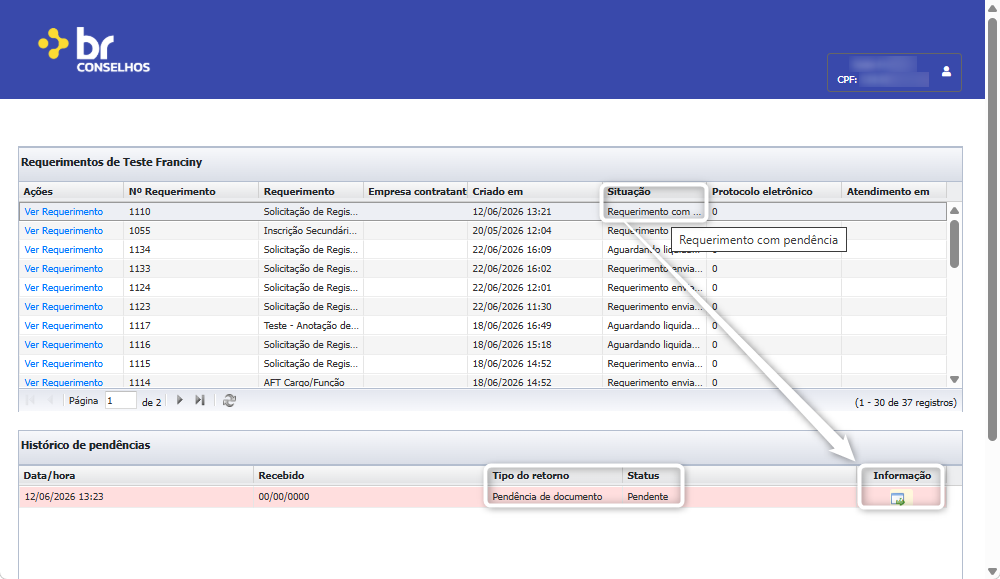
Ao clicar no ícone de informação de cada tipo de pendência, o sistema exibe a mensagem adicionada pela atendente.

Ao clicar nas pendências, de acordo com o tipo do retorno de cada pendência, o sistema terá comportamentos diferentes:
Tipo de Retorno Pendência de Documento
Ao clicar na pendência de documento, o sistema direciona o requerente a página de anexação de documentos e pede para incluir apenas o documento indeferido pelo atendente no tópico Deferindo/Indeferindo documentos exibindo o motivo do indeferimento.

A clicar no ícone de Detalhe Motivo, o sistema exibe os detalhes apontados pelo atendente.

Tipo de Retorno Pendência Cadastral
Ao clicar na pendência cadastral na listagem de históricos, o sistema direciona o requerente para as telas de preenchimento de dados para que os ajustes sinalizados pelo atendente sejam realizados.
Para modelos de requerimento que possuam estrutura dividida em etapas (steps), a rotina identifica automaticamente a menor ordem de configuração e força a abertura do formulário exatamente no primeiro passo. Isso garante que o usuário revise as informações iniciais antes de avançar e concluir o tratamento de sua pendência.
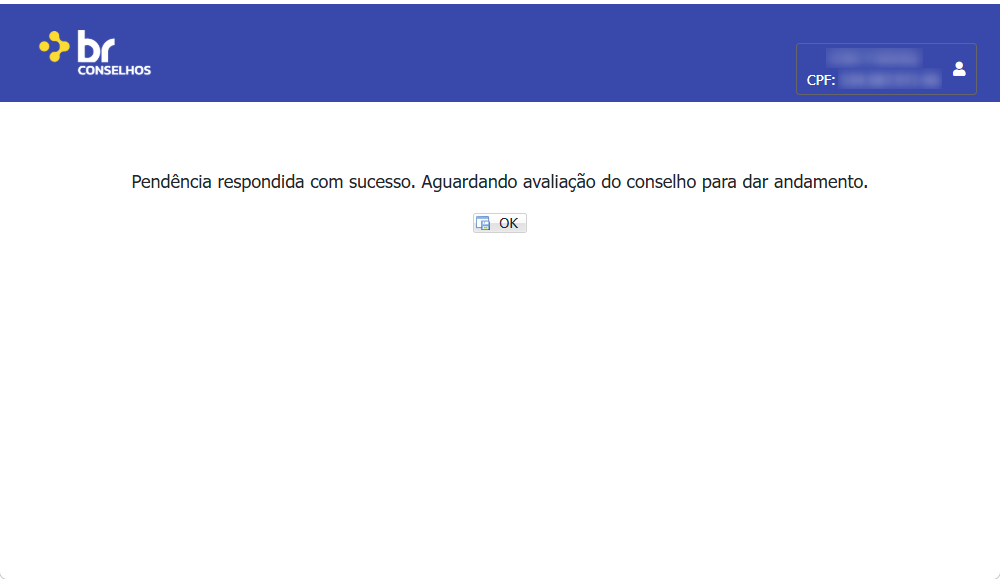
Depois que o requerente ajusta as informações e avança até o final, o sistema exibe uma tela confirmando que a pendência foi tratada com sucesso.
Informações Adicionais
Obs.: este manual foi desenvolvido utilizando as configurações de interface padrão do sistema BRConselhos, sendo assim esta interface poderá apresentar diferenças na quantidade e nomenclatura de campos para determinados conselhos.