Manual Patrimônio.
O módulo Patrimônio do ERP EME4 permite a gestão de bens/produtos patrimoniais envolvendo baixas, transferências, interrupções eacelerações.
No módulo é possível registrar aquisições/compras, transferências entre filiais e baixas/vendas de itens, bem como depreciações e a** purações CIAP**.
As ocorrências podem ser facilmente consultadas através de relatórios elaborados conforme as necessidades específicas de cada empresa.
Além disso, o EME4 Mobile dispõe de recurso que possibilita a consulta de bens/produtos patrimoniais através de leitura de QR Code.
Elementos Fundamentais – Produtos
Para a inclusão de bens/produtos patrimoniais deve-se configurar família de grupo de produto.
Famílias Grupos Produtos
Elementos Fundamentais > Produtos > Famílias Grupos Produtos
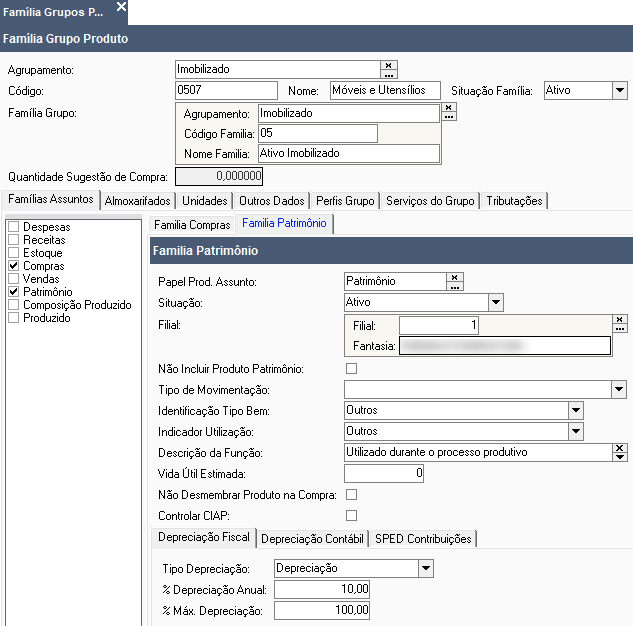
Na tela [ Família Grupo Produto] são configurados depreciação, contas e características referentes à [Família Patrimônio].
Famílias Produtos
Elementos Fundamentais > Produtos > Famílias Produtos
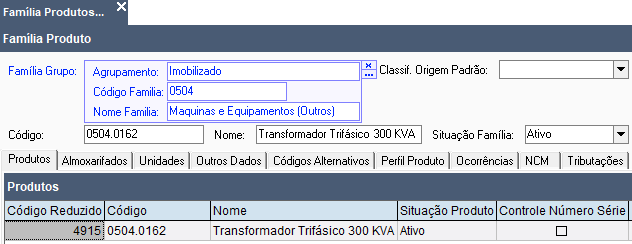
O cadastro de produtos baseia-se nas configurações efetuadas na tela [ Família Grupo Produto ].
Ao selecionar [ Família Grupo ] estas informações são carregadas automaticamente tornando o cadastro de produtos mais simples.
Importação – Produtos
Para a importação de bens/produtos patrimoniais deve-se configurar tipo de operação e integração externa.
Tipo Operação
Integração Externa > Integração Padrão >Tipo Operação
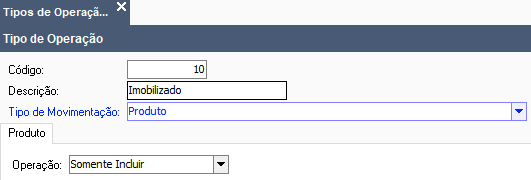
Informar [ Código] e [Descrição] do tipo de operação e selecionar [Tipo de Movimentação] e [Operação ] para importação dos produtos.
Configurar Integração Externa
Integração Externa > Integração Padrão > Configurar Integração Externa
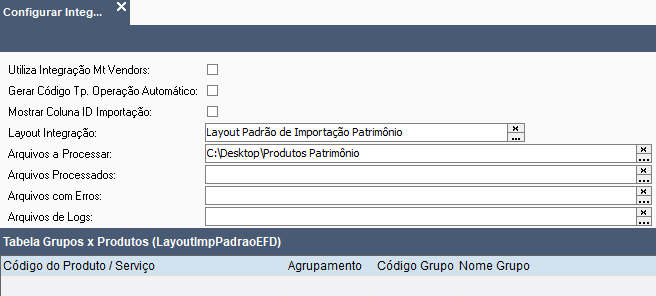
Informar [ Layout Integração] e selecionar a pasta com o arquivo a ser importado em [Arquivos a Processar ].
Importações
Integração Externa > Integração Padrão > Importações
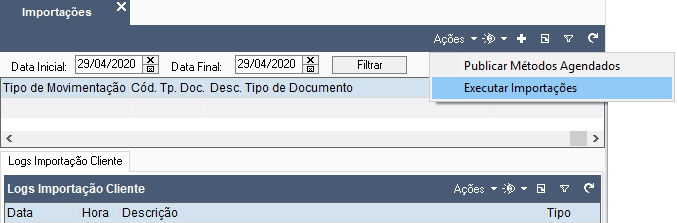
Na tela [ Importações] clicar em [Executar Importações ].
Caso ocorra algum erro deve-se ajustar o arquivo “.txt” e proceder novamente a importação.
Patrimônio – Bens
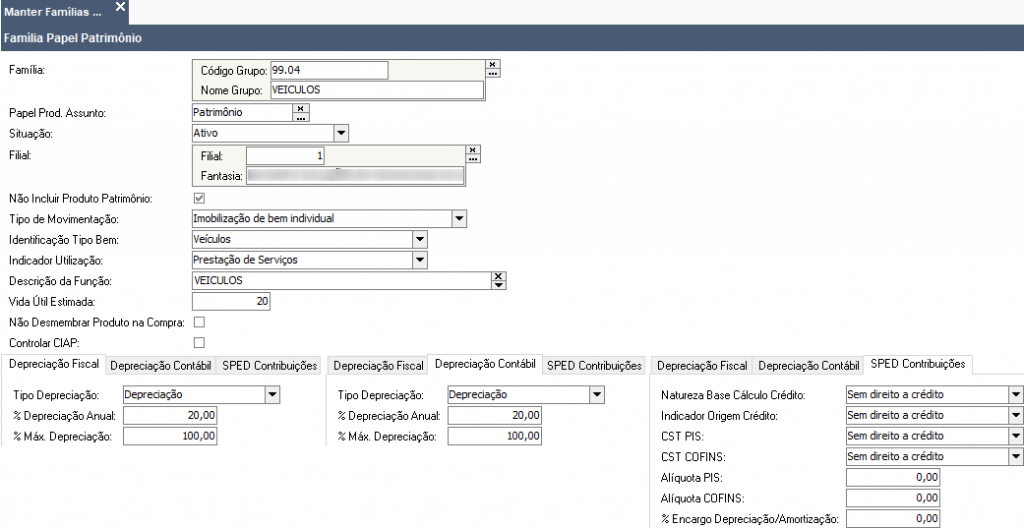
Manter Famílias Produtos Patrimônio
Patrimônio > Bens > Manter Famílias Produtos Patrimônio
Informações sobre a família de bens/produtos patrimoniais como, por exemplo, tipo, percentual anual e percentual máximo de depreciação (contábil/fiscal).
Ex.: Veículos, Móveis/Utensílios, Equipamentos de Informática, Softwares, Edificações, Terrenos, entre outros.
Manter Produtos Patrimônio
Patrimônio > Bens > Manter Produtos Patrimônio
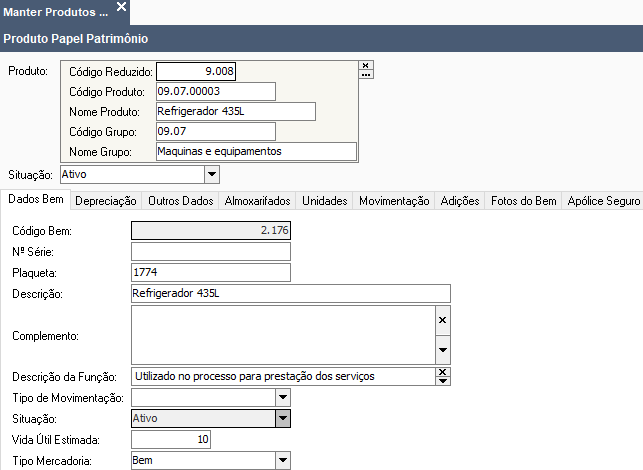
Informações sobre os bens/produtos patrimoniais disponibilizadas através das abas [Dados Bem], [Depreciação], [Outros Dados], [Almoxarifados], [Unidades], [Unidades], [Movimentação], [Adições], [Fotos do Bem] e [Apólice Seguro ].
Aba [ Dados do Bem ]: informações dos bens/produtos patrimoniais e atributos específicos (ex.: código, número de série, plaqueta e descrição).
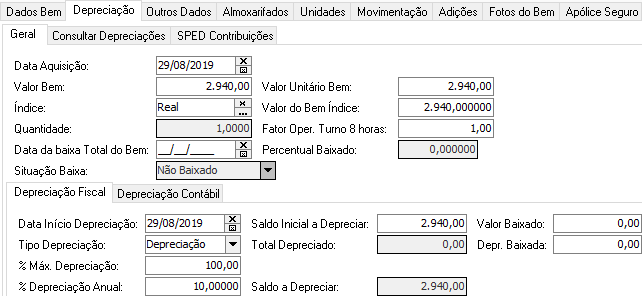
Aba [ Depreciação ]: informações para cálculo da depreciação do bem/produto (ex.: data do início da depreciação, tipo de depreciação e percentual da depreciação anual).
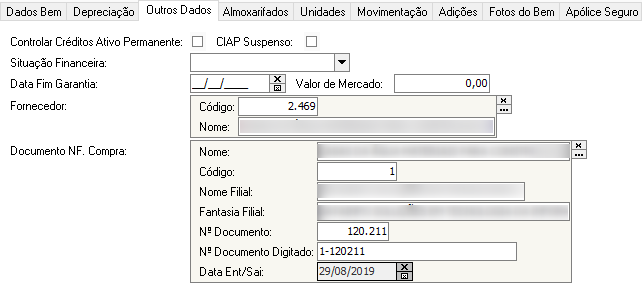
Aba [ Outros Dados ]: informações complementares do bem/produto (ex.: controle de crédito ativo permanente que determina se o bem terá controle do CIAP).
Aba [ Almoxarifados ]: almoxarifados onde estão localizados/armazenados o bem/produto.

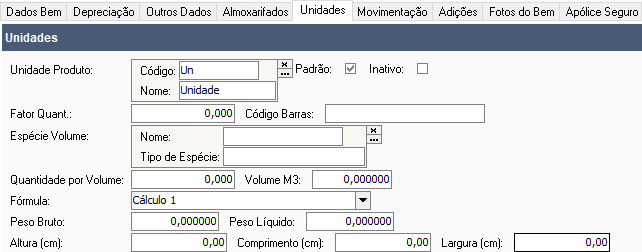
Aba [ Unidades ]: informações da unidade do bem/produto (ex.: código de barras, volume, peso, etc).
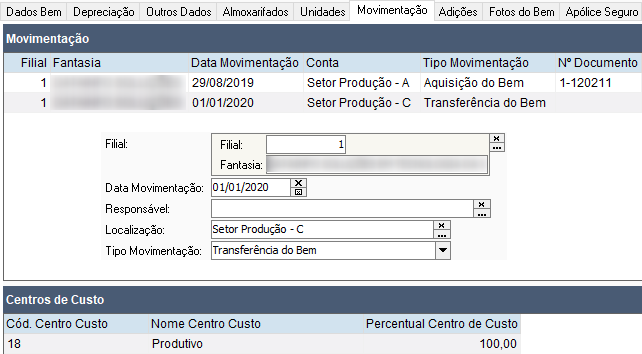
Aba [ Movimentação ]: informações de movimentação do bem/produto (ex.: aquisição, transferência), além do(s) centro(s)s de custo(s).
| O centro de custo é a área responsável pelo bem e, portanto, onde são lançados os custos de depreciação. Um bem/produto patrimonial pode estar associado a um ou mais centros de custos e cada centro de custo, por sua vez, deve possuir um percentual de rateio específico (ex.: Área Administrativa 30%, Área Produção 70%).
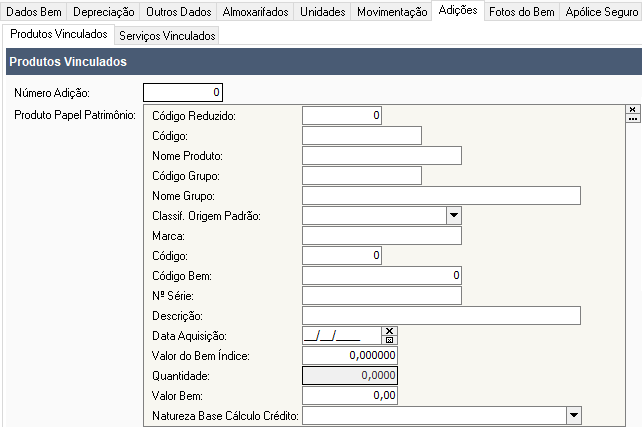
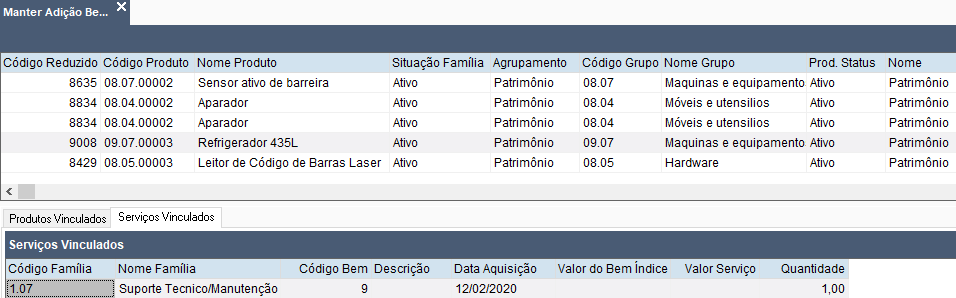
Aba [ Adições ]: informações sobre os itens (produtos/serviços) adicionados ao bem/produto principal (ex.: automóvel – adição de ar-condicionado).
| Os itens (produtos/serviços) adicionados formam um único bem/produto, mas com depreciações individuais.
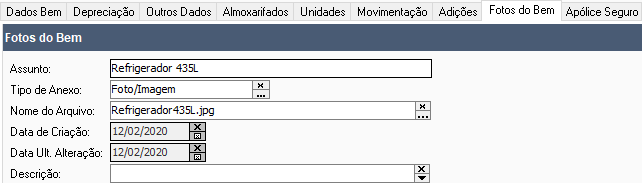
Aba [ Fotos do Bem ]: imagens/fotos do bem/produto podendo-se associar, também, outros tipos de arquivos como, por exemplo, manuais técnicos, guias de utilização e planilhas.
| Permite o registro da evolução/depreciação do bem/produto através de imagens/fotos, desde a sua aquisição até a baixa.
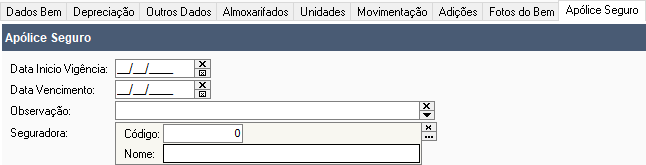
Aba [ Apólice Seguro ]: informações sobre a apólice de seguro do bem/produto podendo-se incluir ocorrências relacionadas à seguradora, bem como anexar arquivos digitais.
| Permite manter o histórico das ocorrências com a seguradora e, ainda, dispor de quaisquer tipos de documentos digitais.
Desmembrar Produto Patrimônio
Ao adquirir um bem é possível desmembrá-lo para que seja possível efetuar a troca de uma ou mais partes. Um computador, por exemplo, pode ser desmembrado em “n” partes, tais como: disco rígido, memória, placa de vídeo, entre outros. Para tanto, basta selecionar o produto (Ctrl + clique), clicar em [ Ações], [Desmembrar Produto Patrimônio ].
Manter Famílias Serviços Patrimônio
Patrimônio > Bens > Manter Famílias Serviços Patrimônio
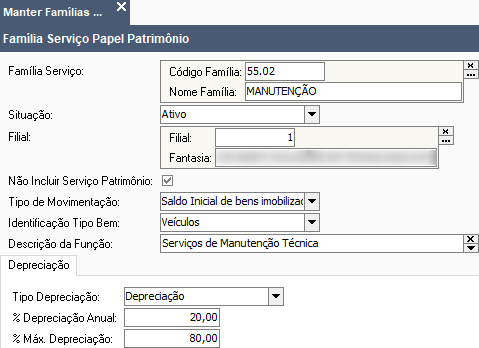
Informações sobre as famílias de serviços patrimoniais disponibilizadas como, por exemplo, código, nome, descrição da função, tipo, percentual anual e percentual máximo de depreciação.
Manter Serviços Patrimônio
Patrimônio > Bens > Manter Serviços Patrimônio
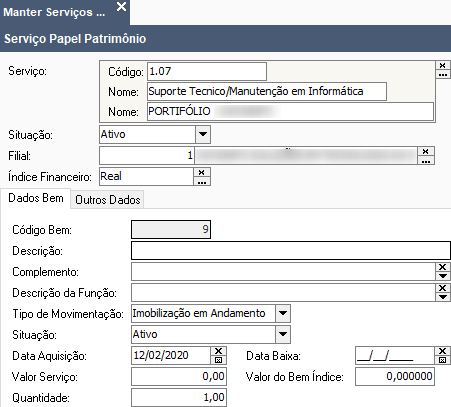
Informações sobre os serviços patrimoniais disponibilizados como, por exemplo, código, descrição e valor do serviço.
Manter Adição Bens
Patrimônio > Bens > Manter Adição Bens
Adição de produtos/serviços aos bens patrimoniais.
Ocorrências
As ocorrências – baixas, transferências, interrupções e acelerações – são responsáveis pela depreciação do bem/produto patrimonial.
Consultar Ocorrências Produtos
Patrimônio > Ocorrências > Consultar Ocorrências Produtos
No botão [ Ações] tem-se as opções [Cancelar Ocorrência] e [Encerrar Ocorrência ], sendo que o encerramento de uma ocorrência pode ser efetuado somente nas interrupções e acelerações.
Baixas
Patrimônio > Ocorrências > Baixas
A baixa de um bem/produto patrimonial pode ser total ou parcial.
Ao selecionar [ Tipo] = [Total], o campo [Percentual de Baixa ] é preenchido automaticamente com “100”.
Ao fazer uma baixa parcial, onde [ Tipo] = [Percentual/Quantidade] deve-se informar um valor para [**Percentual de Baixa/Quantidade ].
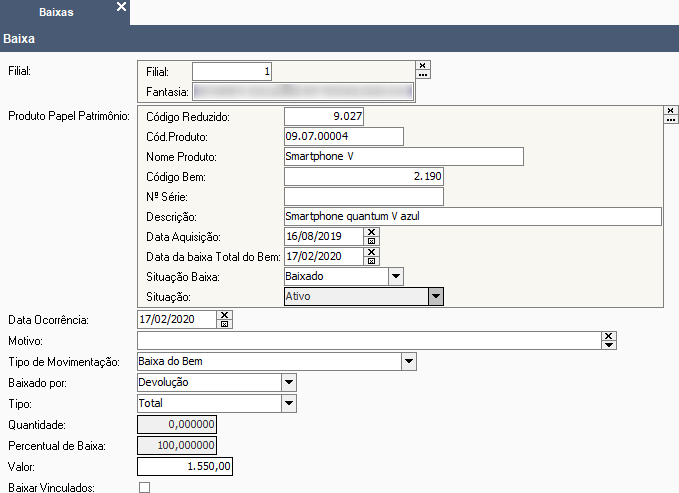
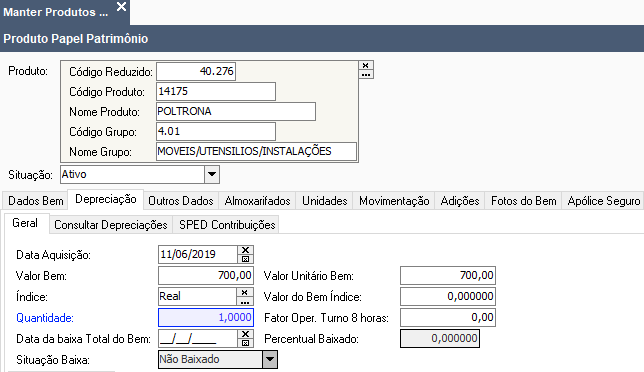
| A mensagem “**O percentual de baixa é maior que o saldo do bem **” alerta sobre os valores do percentual ou quantidade informados na baixa. Estes valores, obviamente, não podem exceder o valor constante na tela [Produto Papel Patrimônio], campo [Quantidade ].
Transferências
Patrimônio > Ocorrências > Transferências
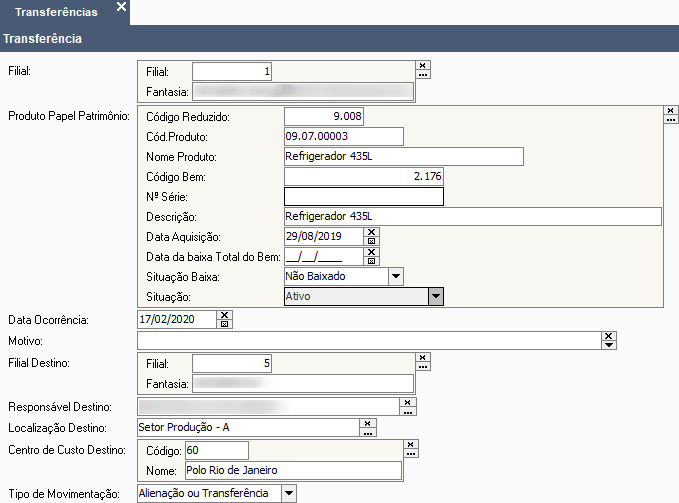
Um bem/produto pode ser transferido de um centro de custo para outro– campo [Centro de Custo Destino ].
Na prática, o bem/produto pode ser movimentado entre filiais e áreas/departamentos conforme as necessidades da empresa – campos [ Filial Destino] e [Localização Destino ].
| A seleção do campo [ Filial Destino ] com a mesma filial de origem indica que a transferência será realizada internamente na empresa.
Interrupções
Patrimônio > Ocorrências > Interrupções
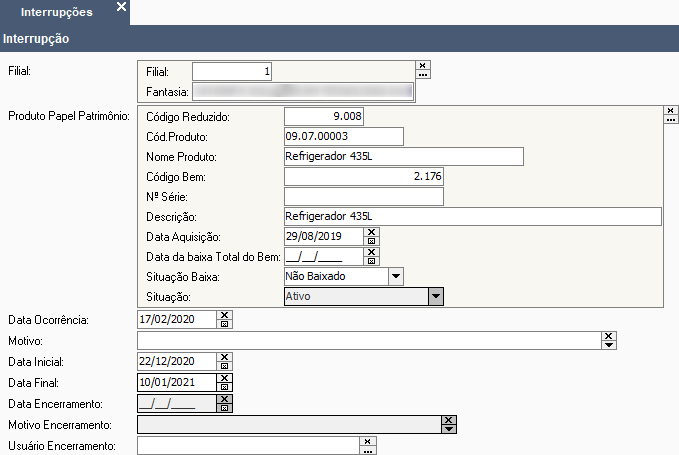
Um bem/produto (ex.: máquina, veículo) pode ter sua depreciação interrompida por um período como, por exemplo, quando houver férias coletivas na empresa. Neste período, o bem/produto não será utilizado e, portanto, não sofrerá depreciação.
Os campos [ Data Inicial] e [Data Final ] indicam o período de interrupção da depreciação do bem/produto.
Acelerações
Patrimônio > Ocorrências > Acelerações
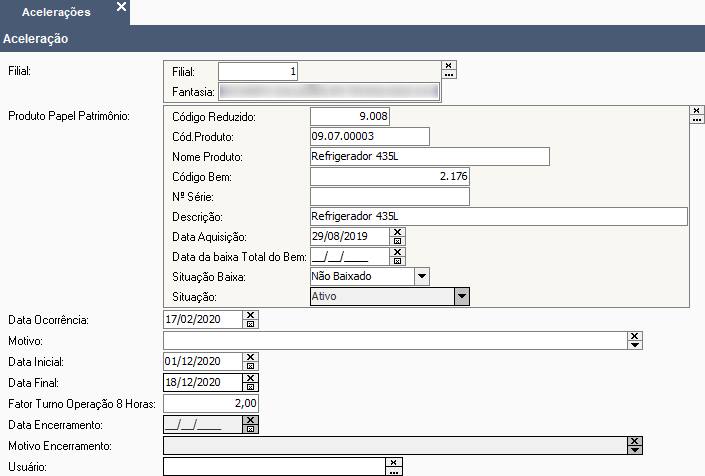
A depreciação “padrão” leva em conta que um bem produz durante 8 horas diárias. No entanto, na prática, pode ser que um bem produza durante todo o dia, sendo operado em diversos turnos por várias pessoas diferentes. Neste caso, temos a chamada depreciação acelerada e a aplicação de 3 coeficientes – campo [Fator Turno Operação 8 horas ] – dependendo de quanto o bem é requisitado:
- Desvalorização Normal (coeficiente = 1): bem é utilizado em 1 turno de 8 horas/dia;
- Desvalorização Acelerada (coeficiente = 1,5): bem é utilizado em 2 turnos de 8 horas/dia;
- Desvalorização Máxima (coeficiente = 2): bem é utilizado em 3 turnos de 8 horas/dia.
Os campos [ Data Inicial] e [Data Final ] indicam o período de aceleração da depreciação do bem.
Lançamentos
Consultar Depreciação Bens
Patrimônio > Lançamentos > Consultar Depreciação Bens
Consulta dos documentos patrimoniais gerados no cálculo de depreciação, sendo que cada cálculo de depreciação gera um documento patrimonial mensal contendo os bens e suas respectivas depreciações.
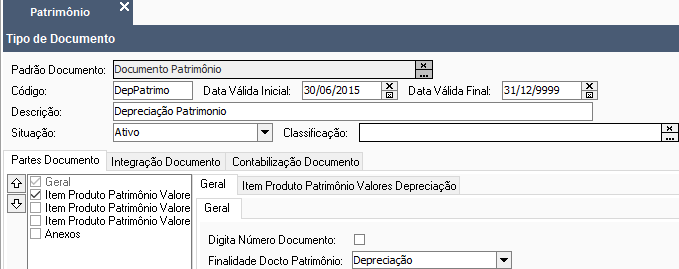
Em Elementos Fundamentais > Tipos de Documentos > Patrimônio é necessário cadastrar o tipo de documento que gerará a movimentação de depreciação dos bens patrimoniais.
Neste tipo de documento deve ser configurada a aba [ Partes Documento ] onde é possível selecionar:
- Item Produto Patrimônio Valores Depreciação;
- Item Produto Patrimônio Valores Baixa;
- Item Produto Patrimônio Valores Aquisição.

Gerar Depreciação Bens
Patrimônio > Lançamentos > Gerar Depreciação Bens
| Depreciação é o custo ou a despesa da obsolescência dos ativos imobilizados. É um fenômeno contábil, que indica a redução de valor de um bem tangível – máquinas, veículos, móveis, imóveis, instalações – em decorrência de uso, natureza ou obsolescência.
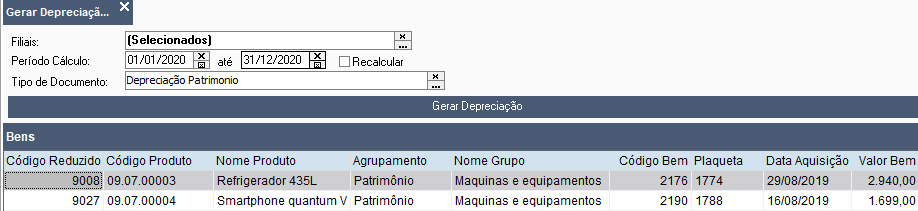
Para gerar a depreciação basta informar [ Filiais], [Período Cálculo] e [Tipo Documento], selecionar os bens a serem depreciados na grid e clicar em [Gerar Depreciação ].
Períodos dos Lançamentos Patrimônio
Patrimônio > Lançamentos > Períodos dos Lançamentos Patrimônio
Para efetuar o cálculo de depreciação dos bens é necessário dispor de um período de lançamentos do patrimônio com [Situação] = [Aberto ].
| A situação deve ser alterada para [ Fechado ] quando o período não possuir mais cálculos de depreciação dos bens.

Registrar Baixa Bens
Patrimônio > Lançamentos > Registrar Baixa Bens
| Não é mais permitido efetuar as baixas patrimoniais através deste menu, sendo permitido apenas consultar as movimentações existentes. Para efetuar baixas patrimoniais deve-se utilizar a opção Patrimônio > Ocorrências > Baixas.
Para consultar as movimentações informar [ Data Inicial] e [Data Final] e clicar em [Filtrar ].
CIAP
O Controle de Crédito do Ativo Permanente (CIAP) é um documento obrigatório para legalizar o crédito de ICMS decorrente das aquisições de mercadorias destinadas ao ativo imobilizado que está ligado a sua utilização na produção e/ou comercialização de mercadorias ou prestação de serviços tributadas pelo ICMS.
Apuração CIAP
CIAP > Apuração CIAP
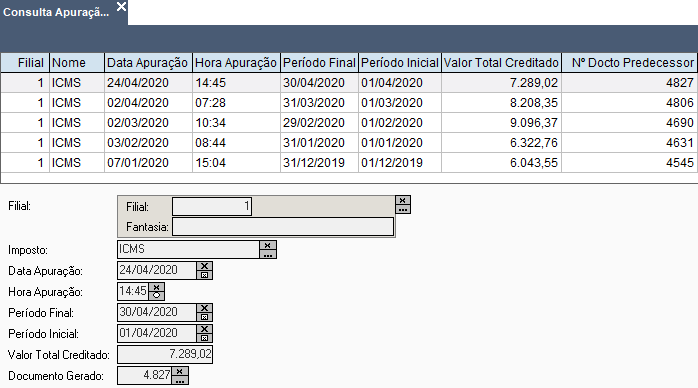
A apuração do CIAP considera valor total das vendas e valor total das vendas tributadas de determinado período, filial(ais) e imposto(s), calculando o fator do CIAP (Faturamento e Vendas Tributadas) e atualizando o fator na parcela do CIAP, correspondente ao período informado, para os bens que possuírem controle do CIAP.
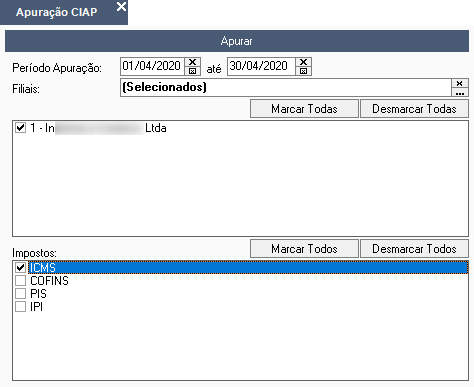
Informar [ Período Apuração], selecionar [Filiais] e [Impostos] e clicar em [Apurar ].
**| IMPORTANTE:**para que a apuração CIAP seja feita com sucesso são necessárias configurações em [Parâmetros Empresa], [Valores Base Impostos ], [ Configurações Apuração Impostos] e [Manter Produtos Patrimônio ].
Parâmetros Empresa
Elementos Fundamentais > Configurações Gerais > Parâmetros Empresa
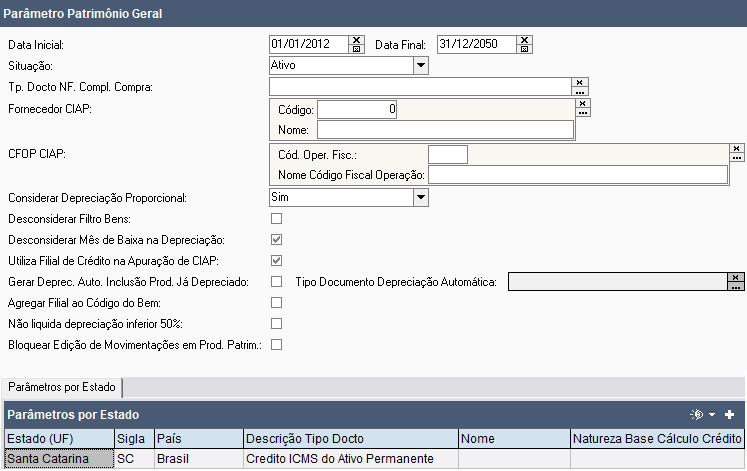
Na tela [ Parâmetros Empresa], clicar em [Patrimônio], [Geral ].
A apuração do CIAP pode ser gerada, automaticamente, para uma nota fiscal complementar de compra ou rubrica:
- **Nota Fiscal Complementar de Compra **: informar [Tp. Docto NF. Compl. Compra], [Fornecedor CIAP] e [CFOP CIAP ]. Lembrando que o cliente deve possuir, obrigatoriamente, o módulo Compras;
- **Rubrica **: na aba [Parâmetros por Estado] informar [Tipo Documento Rubrica ].
Valores Base Impostos
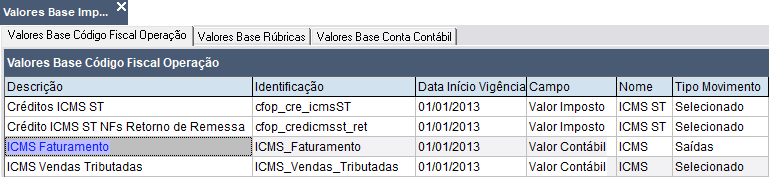
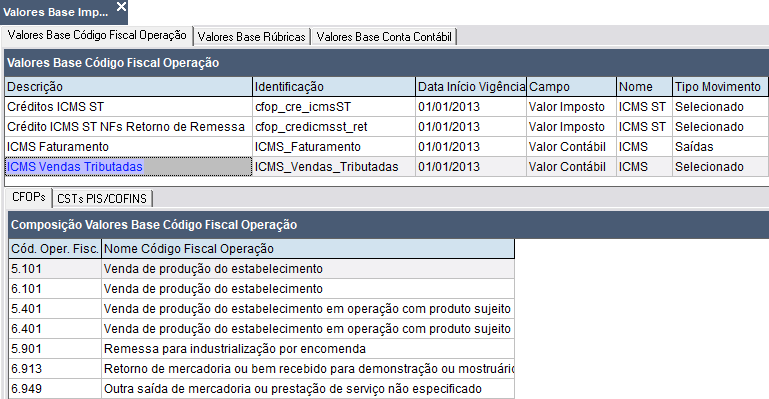
Elementos Fundamentais > Impostos > Valores Base Impostos
Na aba [ Valores Base Código Fiscal Operação] incluir [ ICMS Faturamento] e [ICMS Vendas Tributadas ].
| Para cada um dos impostos devem ser informados os valores base código fiscal operação, formados pelos CFOPs de faturamento. Além disso, é importante atentar que na inclusão de novos CFOPs de faturamento, estes deverão ser informadas também para os impostos.
Configurações Apuração Impostos
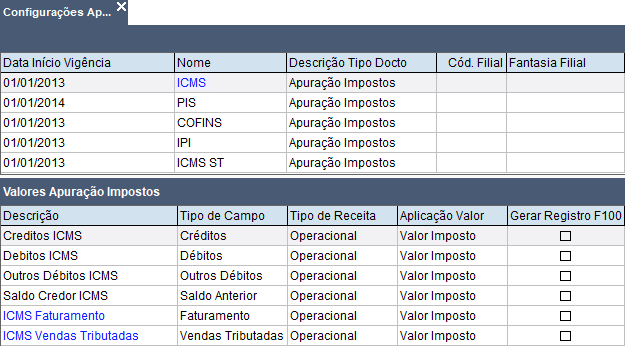
Elementos Fundamentais > Impostos > Configurações Apuração Impostos
Em [ ICMS] incluir [ ICMS Faturamento] e [ICMS Vendas Tributadas ].
Manter Produtos Patrimônio
Patrimônio > Bens > Manter Produtos Patrimônio
Selecionar um produto e na aba [ Outros Dados] clicar em [Controlar Crédito Ativo Permanente ].
Na aba [ Créditos Impostos Ativo Permanente] informar [Imposto], [Número Parcelas], [Valor Crédito] e [Data Primeiro Vencimento ].
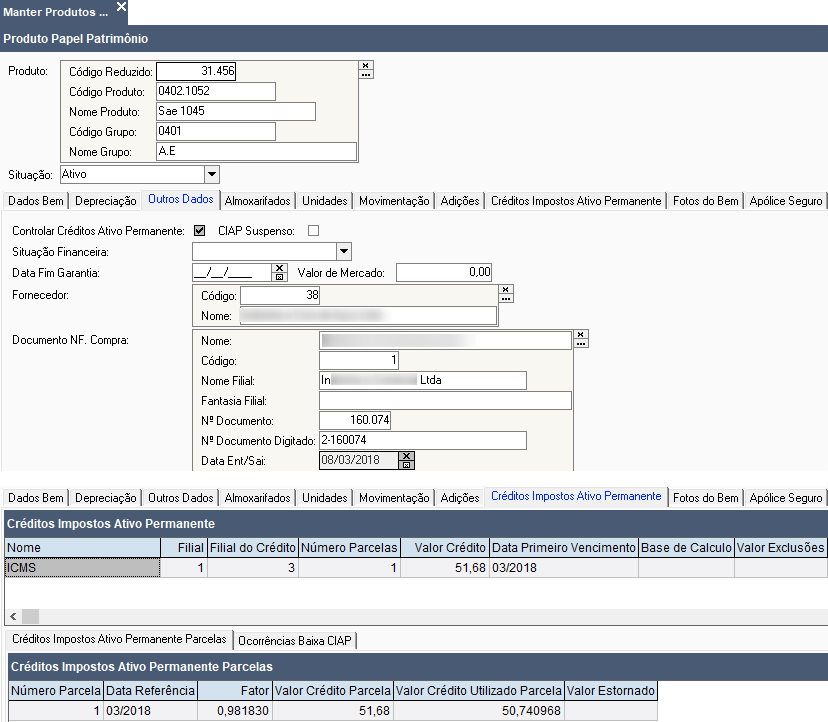
| Ao selecionar o produto para consulta, na aba [ Créditos Impostos Ativo Permanente ] são geradas as respectivas parcelas do crédito de imposto do ativo permanente, de acordo com o número de parcelas informado.
Consulta Apuração CIAP
CIAP > Consulta Apuração CIAP
Consulta dos históricos de apurações CIAP realizadas.
Consultar Bens CIAP
CIAP > Consultar Bens CIAP
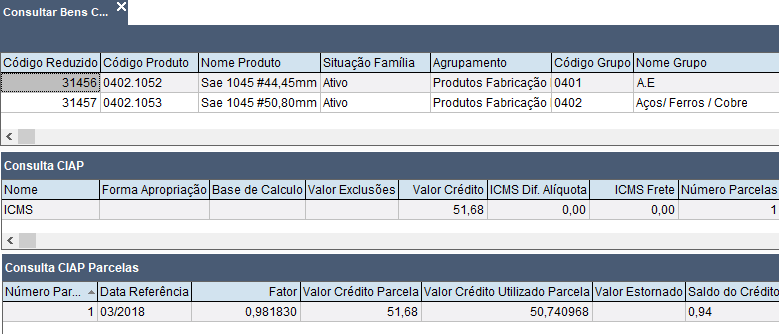
Consulta dos bens com suas respectivas parcelas e créditos utilizados.
Movimentações de bens/produtos patrimoniais
O módulo Patrimônio integra-se com outros módulos ao realizar movimentações de compras,transferências entre filiais e vendas de bens/produtos patrimoniais.
Compras
Elementos Fundamentais > Tipos de Documentos > Compras > Notas Fiscais
Incluir um tipo de documento para registro das aquisições de bens patrimoniais.
Na aba [ Integração Documento], clicar em [Patrimônio ].
Na aba [ Patrimônio], em [Forma Integração] selecionar [Automático] e em [Tipo de Integração] selecionar [Aquisição ].
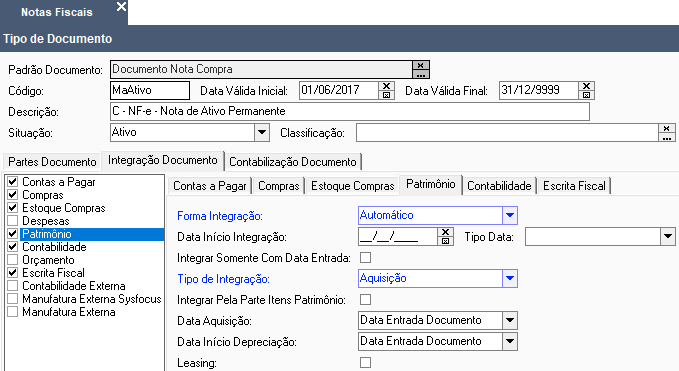
| O registro de aquisição/compra de bens patrimoniais, quando integrado com o módulo Compras, é efetuado em Compras > Notas Fiscais > Registrar Notas Fiscais de Compras. A integração gerará um novo produto papel patrimônio com a respectiva quantidade comprada, ou seja, se forem comprados 5 itens do mesmo produto, por exemplo, será criado um novo produto papel patrimônio com quantidade = 5.
| Ao marcar o campo [ Leasing ] será zerado o valor do bem na integração do Patrimônio. O leasing se assemelha a uma operação de aluguel, na qual durante o período da operação, aquele que contrata o leasing tem o direito de utilizar o bem. Ele é classificado na legislação brasileira como um contrato de Arrendamento Mercantil. Ou seja, a operação de arrendamento mercantil permite que mesmo sem ser proprietário de um bem, você usufrua dele. A operação de leasing se baseia na utilidade de um bem e de seu uso, e não de sua propriedade.
Transferências entre Filiais
Elementos Fundamentais > Tipos de Documentos > Remessas/Retorno > Remessa Saída
Incluir um tipo de documento para registro das transferências de bens patrimoniais entre filiais.
Na aba [ Integração Documento], clicar em [Patrimônio ].
Na aba [ Patrimônio], em [Forma Integração] selecionar [Automático] e em [Tipo de Integração] selecionar [Transferência ].
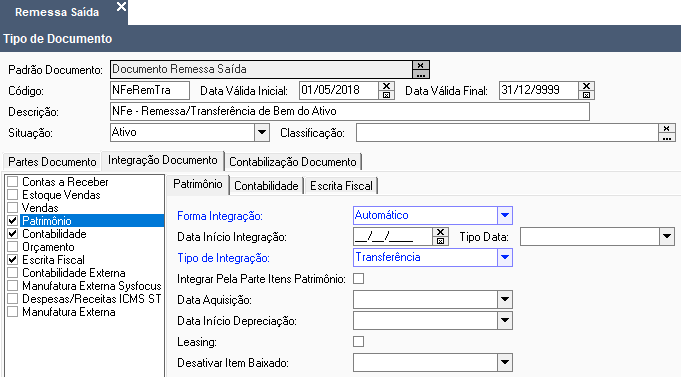
| O registro de transferência de bens patrimoniais entre filiais é efetuado em Remessas > Notas Fiscais Remessas Enviadas > Registrar Notas Remessas.
Vendas
Elementos Fundamentais > Tipos de Documentos > Remessa/Retorno > Remessa Saída
Incluir um tipo de documento para registro das baixas de bens patrimoniais.
Na aba [ Integração Documento], clicar em [Patrimônio ].
Na aba [ Patrimônio], em [Forma Integração] selecionar [Automático] e em [Tipo de Integração] selecionar [Baixa ].
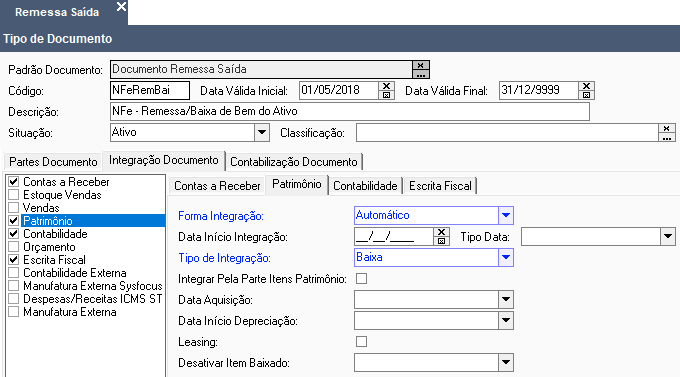
| O registro de baixa/venda de bens patrimoniais é efetuado em Remessas > Notas Fiscais Remessas Enviadas > Registrar Notas Remessas.
Relatórios
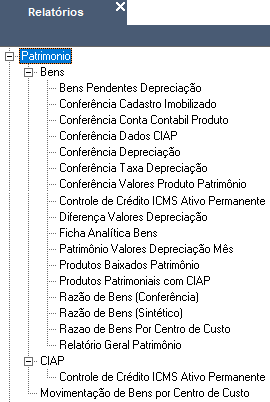
Central de Informações > Relatórios > Patrimônio
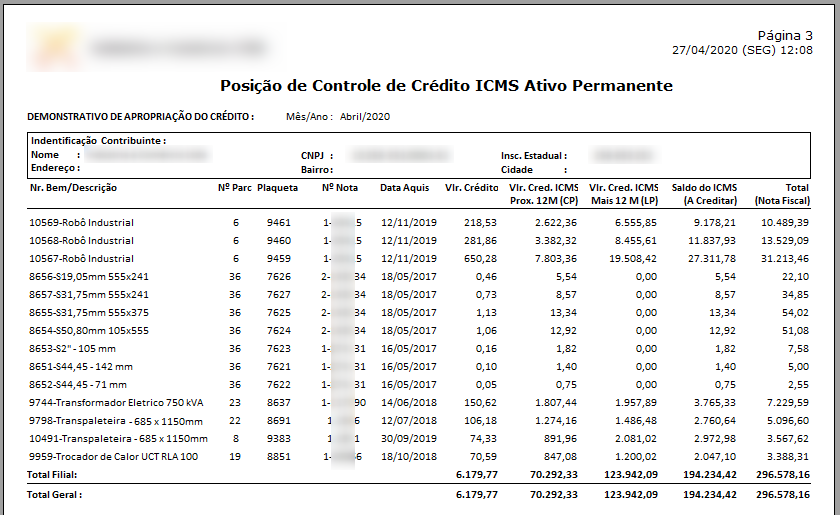
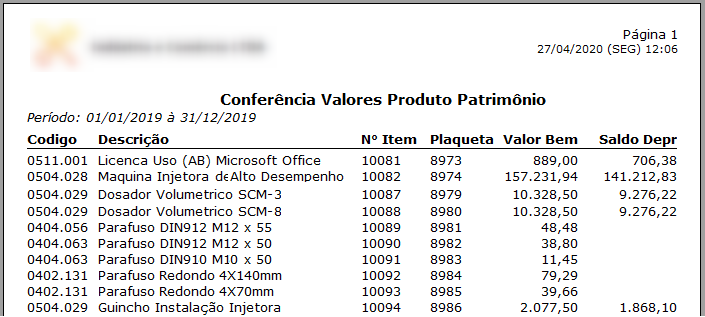
É possível criar inúmeros relatórios referentes ao módulo Patrimônio conforme as necessidades específicas de cada empresa, área e/ou usuário.
Segue, abaixo, alguns exemplos: