Totali Backoffice| Instalação e configuração do PostgreSQL ODBC e BDE.
Instalação
PostgreSQL ODBC – PG 9.5
| Clique aqui para download do PostgreSQL ODBC.
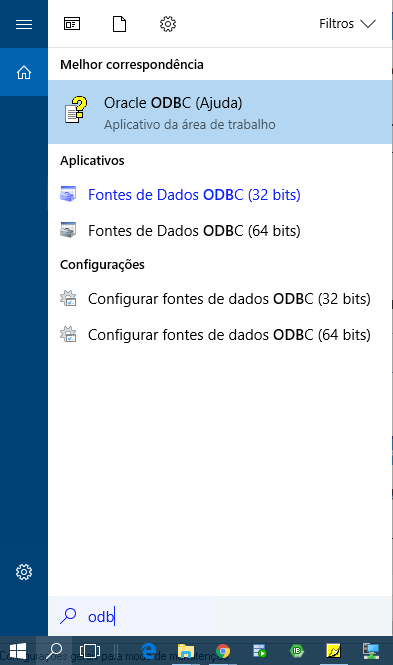
Localizar [ odbc] no Windows e selecionar [Fontes de Dados ODBC ( 32 bits )].
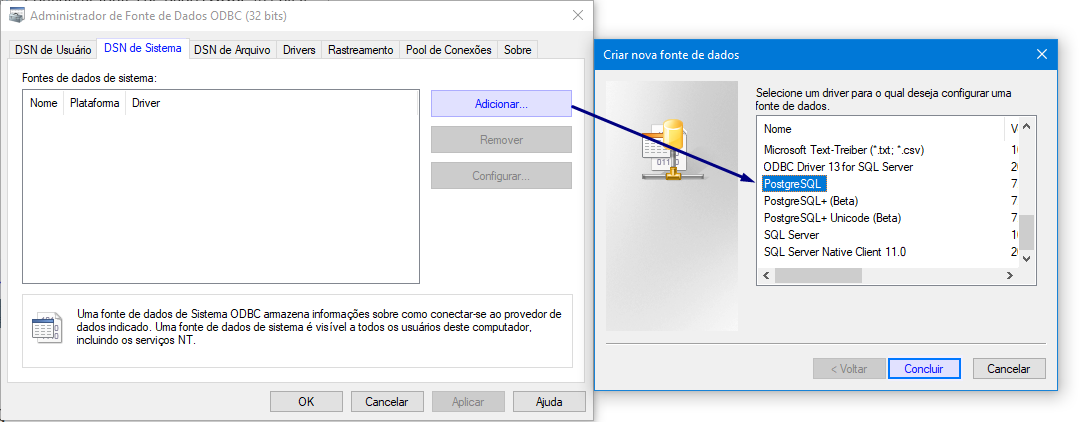
Acessar a aba [ ***DSN de Sistema],*clicar em[ Adicionar] para criar o acesso ao banco de dados, selecionar [ PostgreSQL] e clicar [Concluir ].
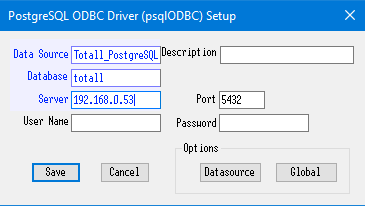
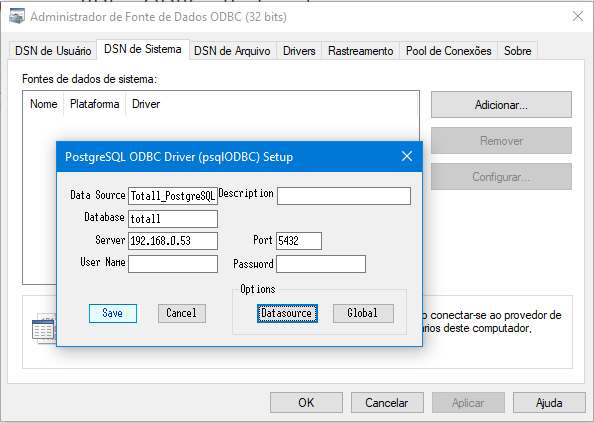
Na tela [ PostgreSQL ODBC Driver (psqlODBC) Setup ] informar:
Data Source: Totali_PostgreSQL; Database: nome do database criado no postgreSQL – padrão a ser criado é [ totali ]; Server: nome/ip do servidor do banco de dados.
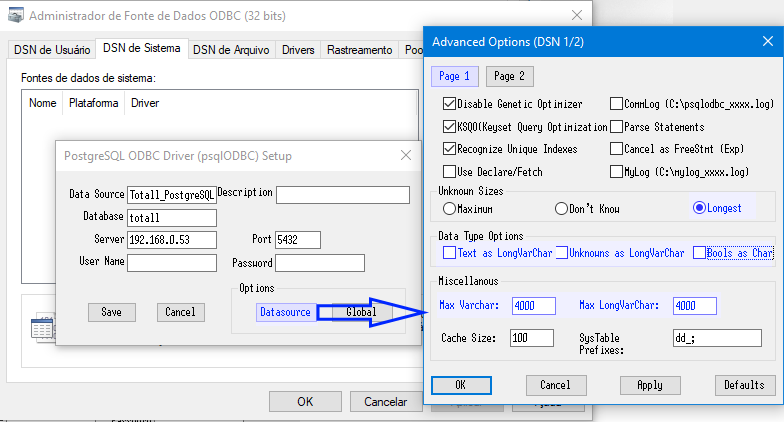
Clicar em [ Datasource ].
Marcar [ Longest ].
Desmarcar [ Text as LongVarChar], [Unkowns as LongVarChar] e [Bools as Char ].
Em [ Max Varchar] e [Max LongVarChar] informar [4000 ].
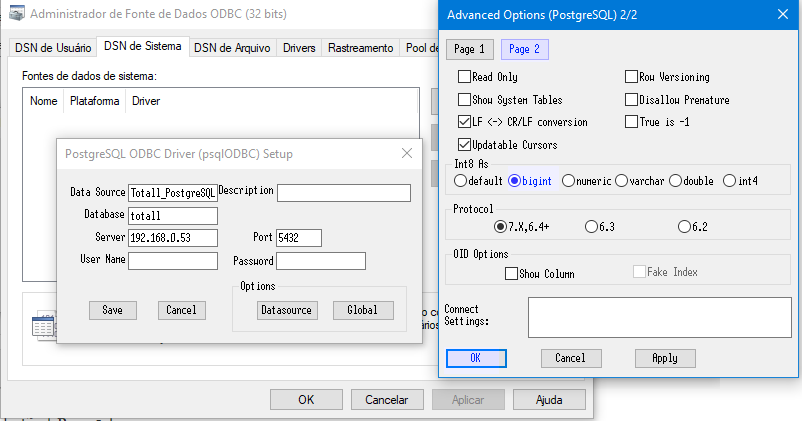
Clicar na aba [ Page 2], marcar a opção [ bigint] e clicar no botão [ OK].
Clicar nos botões [ Save] e [OK ] para sair.
PostgreSQL ODBC – PG 16
Clique AQUI para fazer o download do PostgreSQL ODBC.
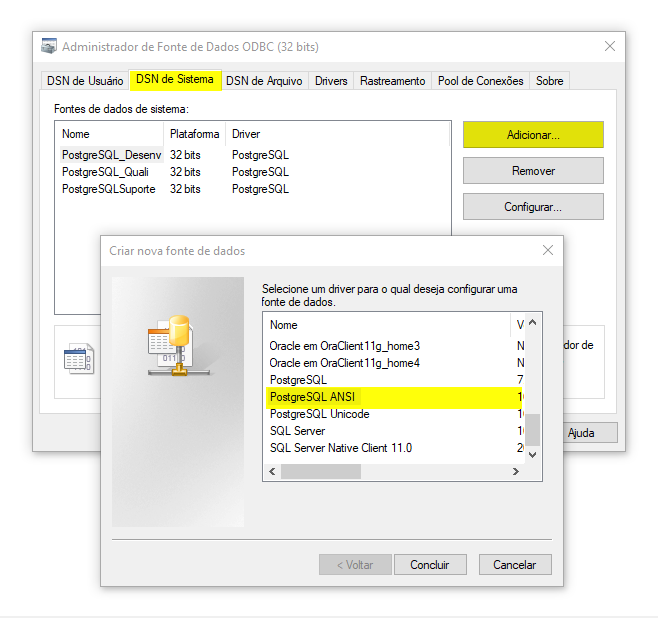
Acessar a aba [ ***DSN de Sistema],*clicar em[ Adicionar] para criar o acesso ao banco de dados, selecionar [ PostgreSQL ANSI] e clicar [Concluir ].
Na tela [ PostgreSQL ODBC Driver (psqlODBC) Setup ] informar:
Data Source: Totali_PostgreSQL; Database: nome do database criado no postgreSQL – padrão a ser criado é [ totali ]; Server: nome/ip do servidor do banco de dados.
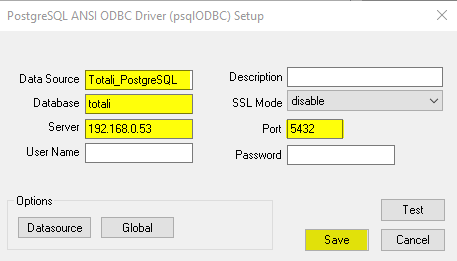
Clicar em [ Datasource ].
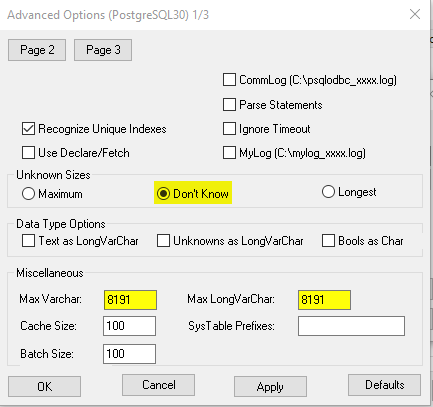
Marcar [ Don’t Know].
Desmarcar [ Text as LongVarChar], [Unkowns as LongVarChar] e [Bools as Char ].
Em [ Max Varchar] e [Max LongVarChar] informar [8191 ].
Clicar na aba [ Page 2], marcar a opção [ bigint] e [**default **] e clicar no botão [OK].
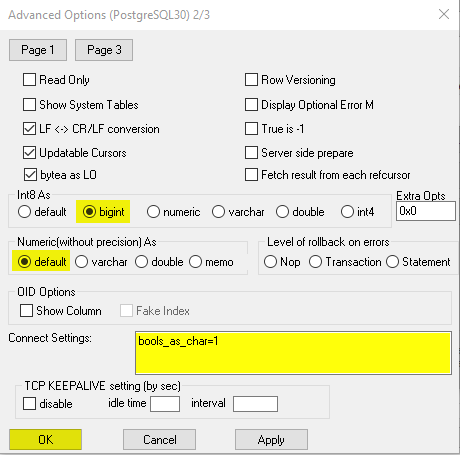
Clicar nos botões [ Save] e [OK ] para sair.
BDE
| Clique aqui para download do BDE.
Descompactar o arquivo [ bdesetup520.rar] e executar o instalador [ bdesetup520.exe ].
Clicar no botão [ Next].
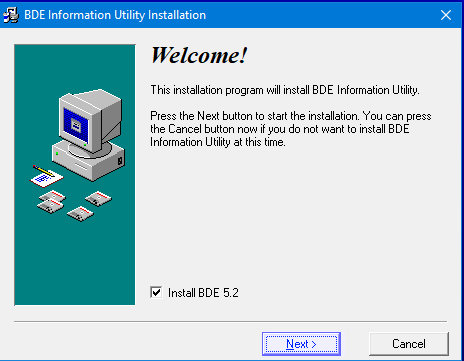
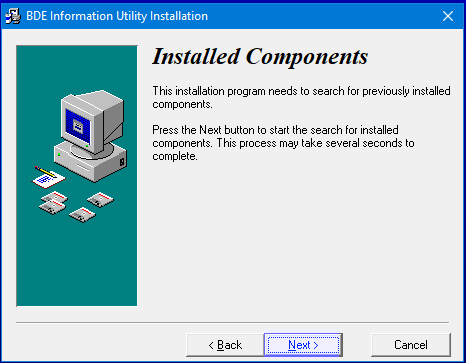
Clicar no botão [ Next].
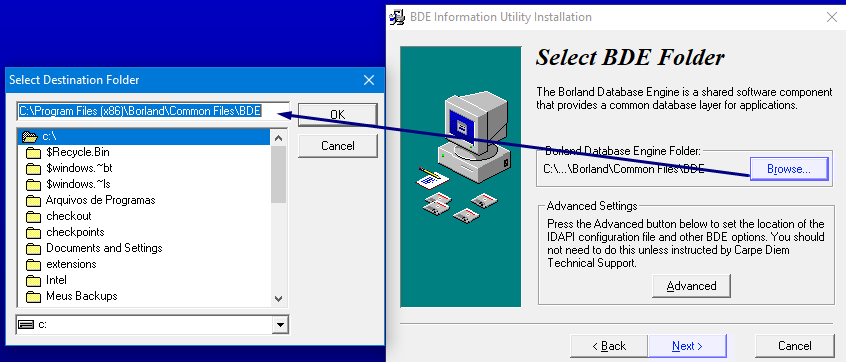
Acessar o botão [ Browse ] para visualizar/alterar o destino onde será instalado o BDE.
| É importante verificar o caminho da instalação para posterior execução do BDE (ex.: C:\Program Files (x86)\Borland\Common Files\BDE).
Clicar no botão [ Next].
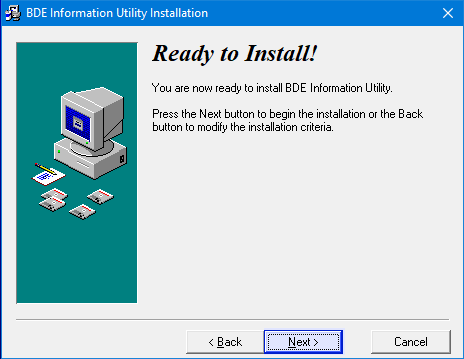
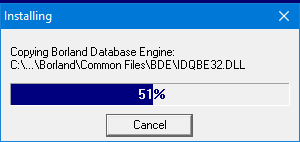
Clicar no botão [ Next] e acompanhar o progresso da instalação.
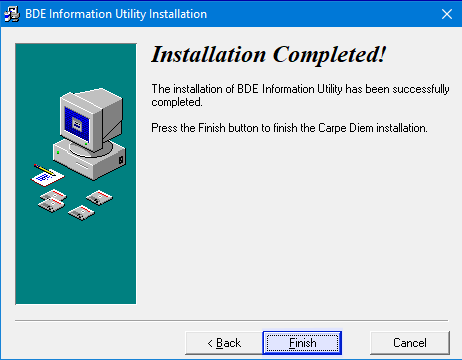
Clicar no botão [ Finish].
Configuração
| Ao criar o acesso ao banco de dados no ODBC, este constará também no BDE, sendo necessário alguns ajustes.
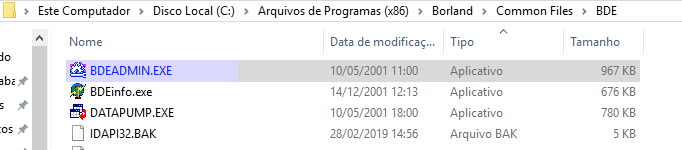
Executar o BDE [BDEADMIN.EXE] constante em [ C:\Program Files (x86)\Borland\Common Files\BDE ].
Informar usuário e senha do banco de dados.
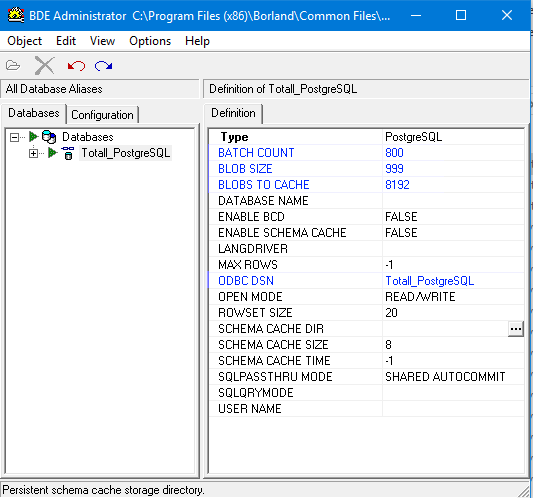
Clicar em [ Totali_PostgreSQL ].
Na aba [ Databases ] informar:
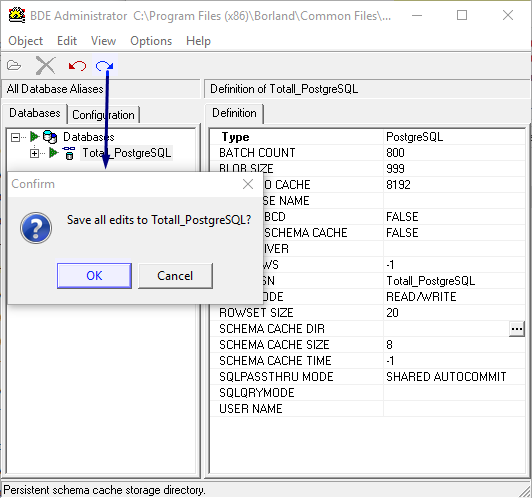
Batch Count: 800; Blob Size: 999; Blobs to Cache: 8192; ODBC DSN: Totali_PostgreSQL;
Salvar alterações.
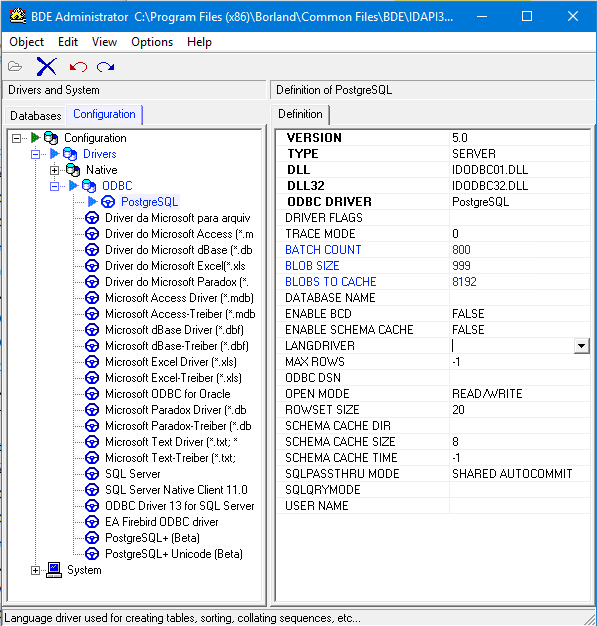
Nas abas [ Configuration], [Drivers], [ODBC], [PostgreSQL ] informar:
Batch Count: 800; Blob Size: 999; Blobs to Cache: 8192.
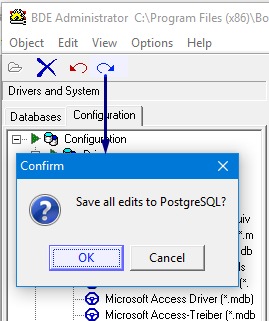
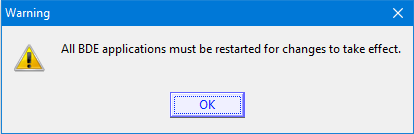
Salvar alterações e clicar no [ OK ] da mensagem de alerta.
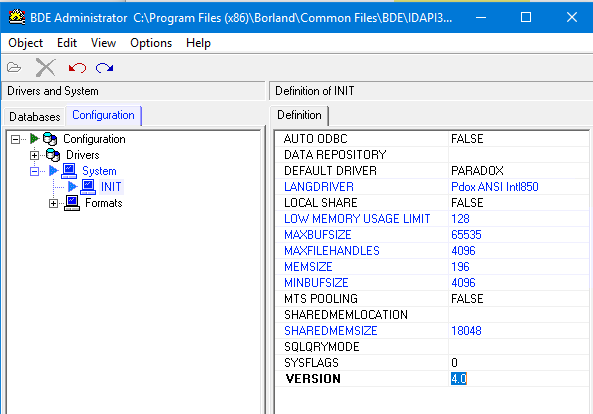
Nas abas [ Configuration], [System], [INIT ] informar:
Langdriver: Pdox ANSI Intl850; Low Memory Usage Limit: 128; MaxBufSize: 65535; MaxFileHandles: 4096; MemSize: 196; MinBufSize: 4096; SharedMemSize: 18048.
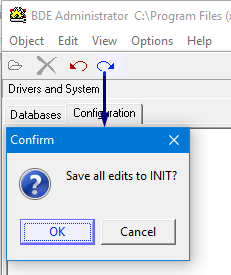
Salvar alterações.
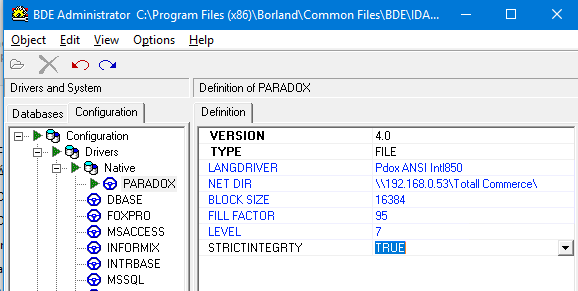
Nas abas [ Configuration], [Drivers], [Native], [PARADOX] informar:
Langdriver: Pdox ANSI Intl850; Net Dir: apontar para a pasta onde foi instalado o Totali Commerce no servidor (esta pasta deve estar compartilhada); Block Size: 16384; Fill Factor: 95; Level: 7.
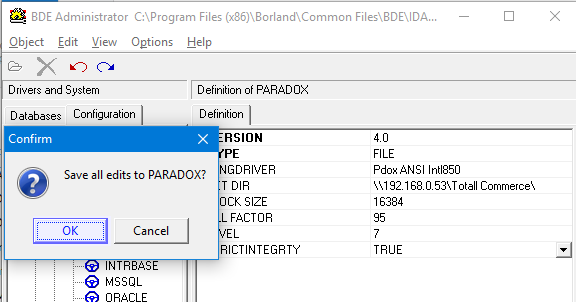
Salvar alterações.
Nas abas [ Configuration], [Drivers], [Native], [DBASE] informar:
LangDriver: ‘WEurope’ ANSI; Level: 25.
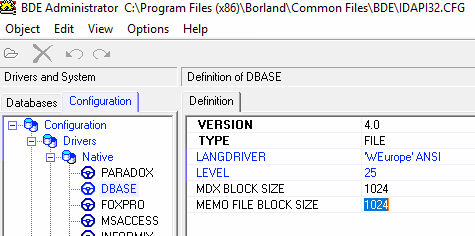
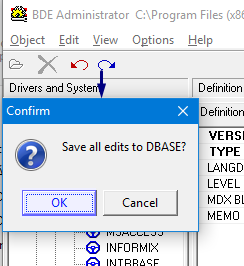
Salvar alterações.